Рисование с привязкой помогает вести ровные линии: по осям, лучами, в перспективе или по сетке. Симметрия повторяет каждый штрих зеркально. Обе работают с любой кистью.
Обе кнопки – под ••• правой полосы (режим Продвинутый). Пока привязка или симметрия включены, их кнопка стоит на полосе на виду и горит своим цветом. Оба инструмента работают с одним слоем: если в слоях отмечено несколько, снимите отметки.
Рисование с привязкой
- Нажмите •••, затем Рисование с привязкой.
- Выберите вид линий.
- Закройте окно и рисуйте – привязка остаётся включённой.
Виды:
- Нет – привязка выключена.
- Линия – одно направление.
- Оси – вдоль и поперёк.
- Изо – три направления через 60°, для изометрии.
- Лучи – линии расходятся из центра.
- 1 точка, 2 точки, 3 точки – перспектива с одной, двумя или тремя точками схода.
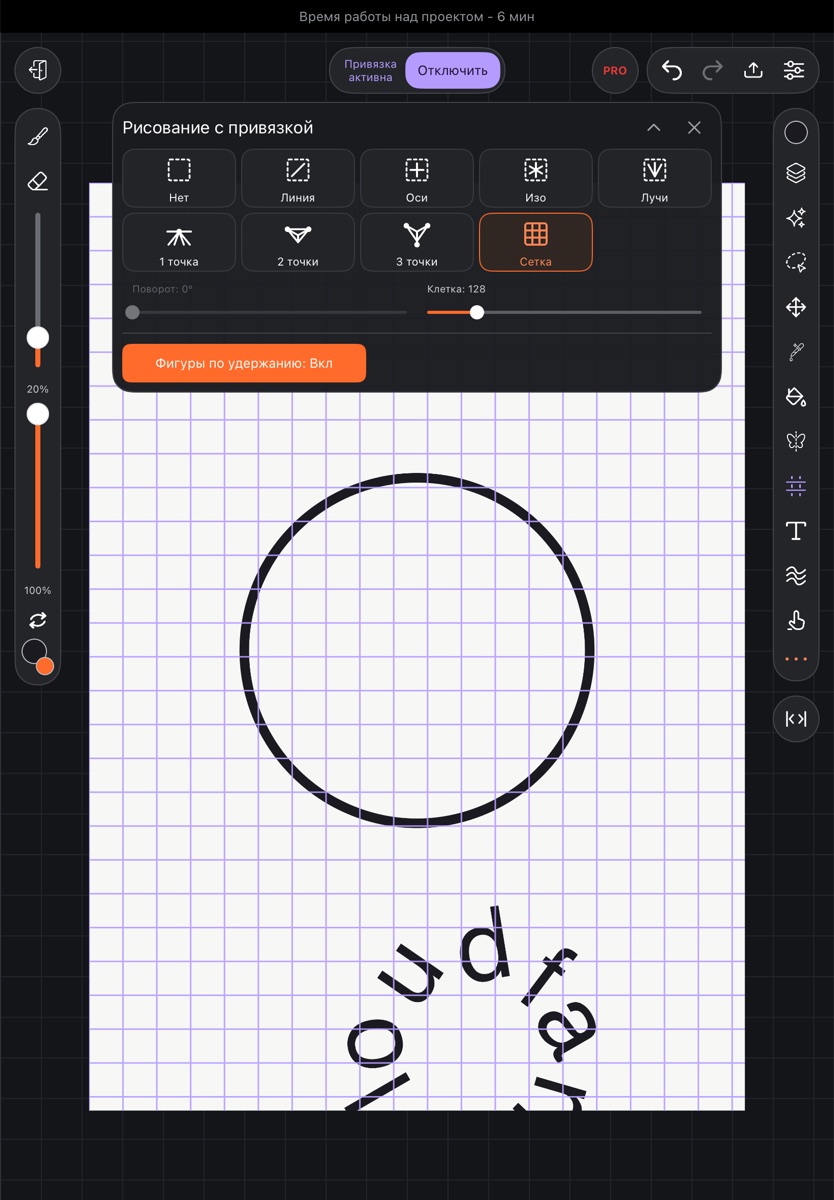
- Сетка – вдоль и поперёк по клетке, линии сетки видны на холсте.
Направление выбирается по началу движения и до конца штриха не меняется: линия не перескакивает с оси на ось.
Ползунки:
- Поворот – наклон линий у видов Линия, Оси и 1 точка.
- Лучей – число лучей у вида Лучи; у вида Сетка этот ползунок задаёт Клетку.
У лучей и перспективы на холсте видны кружки – центр и точки схода. Двигайте их пальцем.
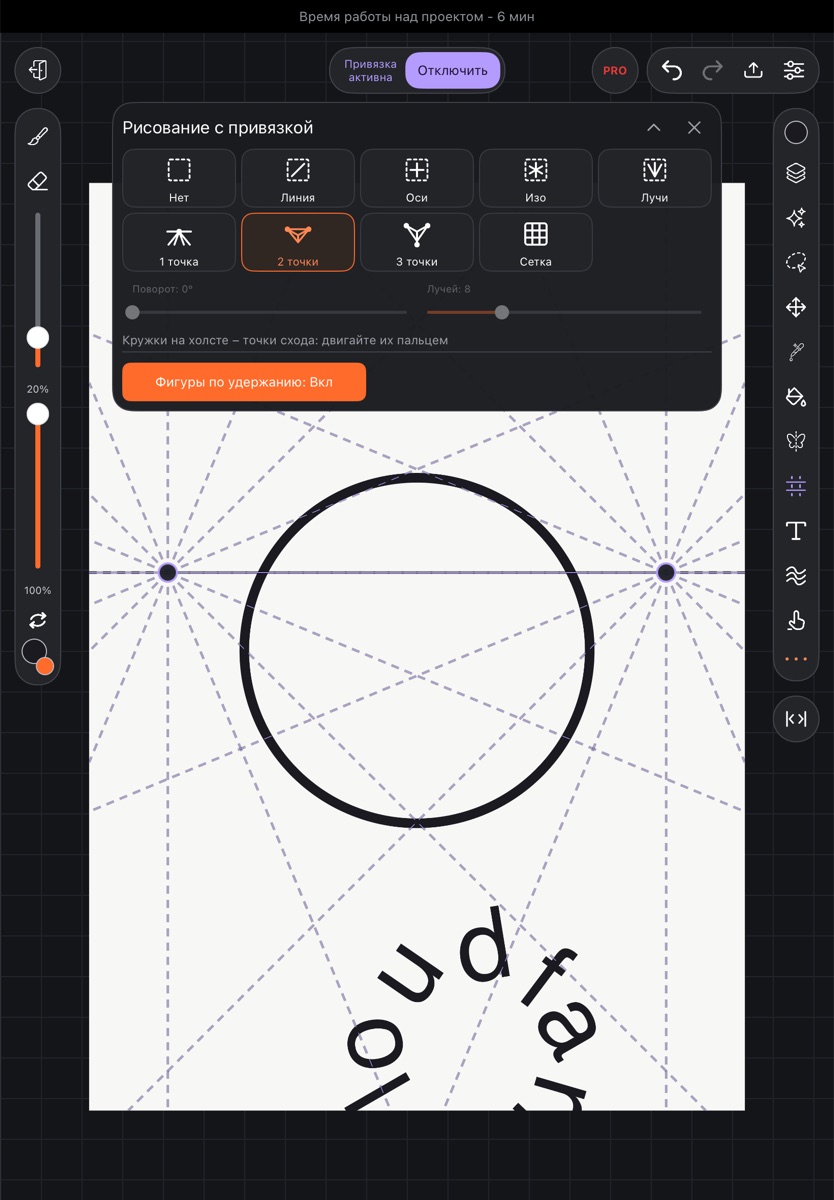
Пока привязка включена, вверху экрана – надпись «Привязка активна» и кнопка Отключить.
В этом же окне – переключатель Фигуры по удержанию: Вкл / Выкл. Подробнее – в статье Ровные фигуры.
Симметрия
- Нажмите •••, затем Симметрия.
- Выберите вид: Вертикальная, Горизонтальная, Квадрантная или Радиальная. Повторное касание выбранного вида выключает симметрию.
- Настройте оси. Пока окно открыто, перо не рисует: двигайте центр осей пальцем.
- Нажмите Применить – окно закроется, рисуйте. Отменить сбросит настройки и выключит симметрию.
Настройки:
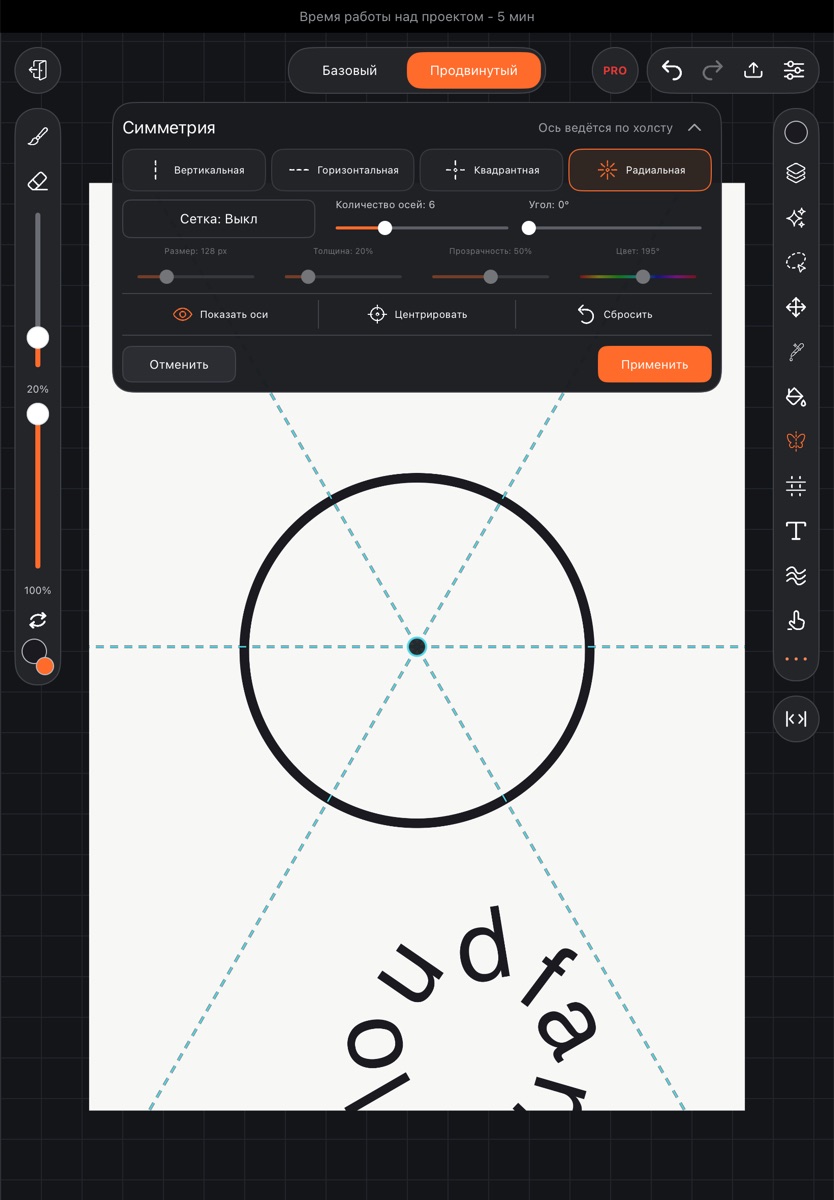
- Количество осей – от 2 до 16, у радиальной симметрии.
- Угол – поворот осей.
- Показать оси – оси на холсте. Центр двигается пальцем, только пока оси видны.
- Центрировать – вернуть центр в середину холста.
- Сбросить – вернуть настройки по умолчанию; симметрия выключится.
Пока симметрия включена, вверху экрана – надпись «Симметрия активна» и кнопка Отключить симметрию.
Оси и сетка видны только поверх холста: в работу и при экспорте они не попадают.
Сетка поверх холста
Для разметки можно показать сетку – она не притягивает линии, просто видна.
- В окне Симметрия: переключатель Сетка: Вкл / Сетка: Выкл и ползунки Размер, Толщина, Прозрачность, Цвет.
- Или Настройки → Холст → Направляющие: откроется окно с теми же ползунками. Применить оставит сетку, пока вы не выключите переключатель, Отменить – уберёт.