
Перо рисует контуры по узлам: ставите точки, вытягиваете из них ручки – получаются ровные прямые и плавные кривые. Контуры лежат на отдельном векторном слое и остаются редактируемыми: узлы можно двигать в любой момент, толщина и цвет меняются без потери качества.
Как нарисовать контур
- Нажмите круглую кнопку PRO вверху экрана и выберите Перо.
- Коснитесь холста – появится первый узел. При первом узле приложение само создаёт новый векторный слой. Если в панели слоёв уже выбран векторный слой, перо добавляет контуры в него.
- Касайтесь дальше – узлы соединяются прямыми отрезками.
- Чтобы отрезок стал плавной кривой, поставьте узел и, не отрывая, потяните – из узла выйдут ручки изгиба.
- Коснитесь первого узла – контур замкнётся.
- Нажмите Готово.
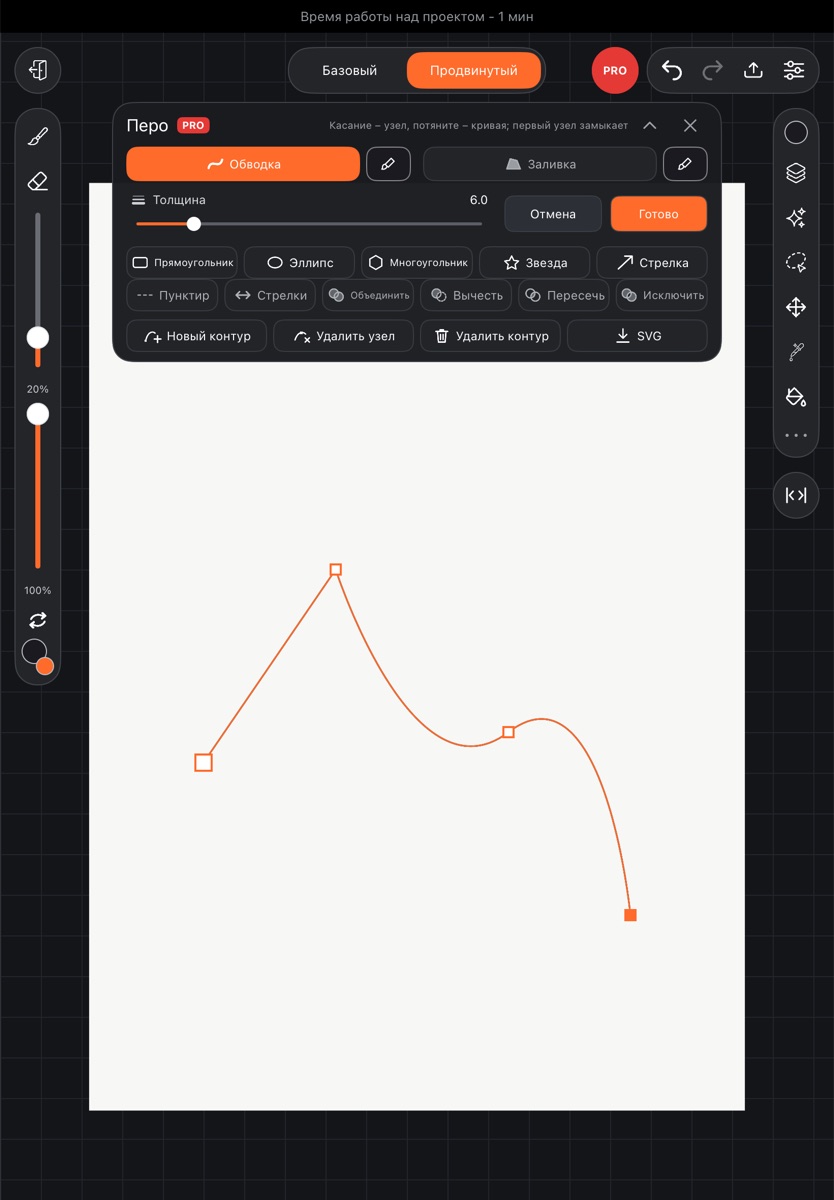
Пером узел ставится сразу. Пальцем – когда вы его отрываете, повели дальше или задержали: так два пальца по-прежнему двигают и поворачивают холст и не оставляют лишних узлов. Узлы не выходят за край холста, ручки – могут.
Правка
- Коснитесь любого узла любого контура – он выберется, его можно тянуть. У выбранного узла тянутся и ручки.
- Новый контур – следующее касание начнёт отдельный контур, а не продолжит прежний.
- Удалить узел – убрать выбранный узел.
- Удалить контур – убрать выбранный контур целиком.
- Отмена – снять всё, что перо сделало за этот заход, и закрыть панель.
Обводка, заливка, толщина
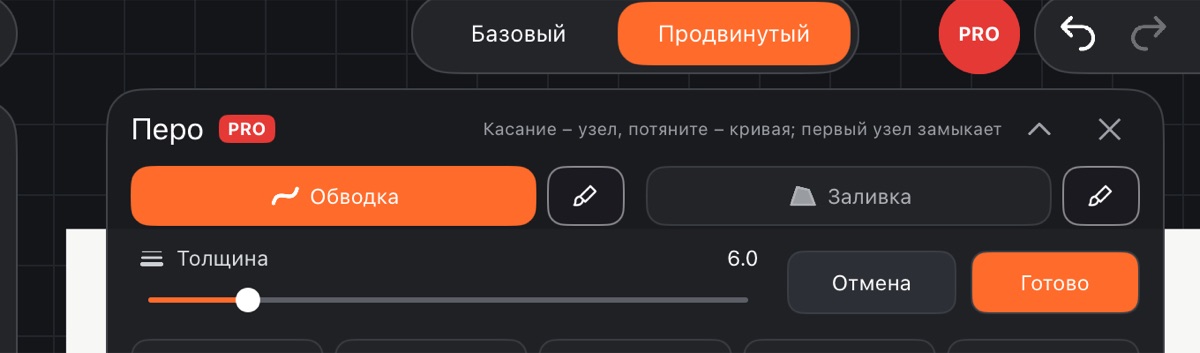
- Обводка и Заливка – включают линию по контуру и заливку внутри.
- Квадрат цвета рядом с каждым переключателем: касание ставит текущий цвет кисти («Обводка – цвет кисти», «Заливка – цвет кисти»). Сначала выберите цвет в палитре.
- Ползунок Толщина – толщина обводки.
Настройки действуют на выбранный контур и на новые.
Готовые фигуры
Ряд кнопок: Прямоугольник, Эллипс, Многоугольник, Звезда, Стрелка. Фигура встаёт посередине экрана. Пока её узлы не тронуты, ниже есть ползунки:
- Скругление – у прямоугольника, многоугольника и звезды; у прямоугольника можно включить «Скруглять каждый угол отдельно» и коснуться узла у нужного угла;
- Углы у многоугольника, Лучи и Глубина у звезды.
Как только вы потянули узел руками, фигура становится обычным контуром.
На телефоне в рядах фигур и действий только значки – подпись видна, если задержать палец на кнопке.
Пунктир, стрелки, объединение
- Пунктир – обводка выбранного контура штрихами.
- Стрелки – у незамкнутой линии: каждое касание переключает стрелку на конце, на обоих концах, без стрелок.
- Объединить, Вычесть, Пересечь, Исключить – выберите замкнутую фигуру, нажмите действие и коснитесь второй замкнутой фигуры.
Сохранить в SVG
Кнопка SVG сохраняет контуры слоя файлом SVG. На Android он ложится в папку «Download/Cloudfarb», на iPad и iPhone открывается системное окно «Поделиться».
Векторный слой
- В панели слоёв у него в меню есть Править пером – открывает перо для этого слоя – и Растрировать вектор.
- Кисть, ластик, эффекты, градиент, цветокоррекция и другие инструменты с векторным слоем не работают – растрируйте его, если нужно рисовать поверх пикселями. После растрирования кривые уже не правятся.
- Файл SVG, открытый через импорт, ложится векторным слоем – его контуры тоже правятся пером. Подробнее – в статье Импорт.