
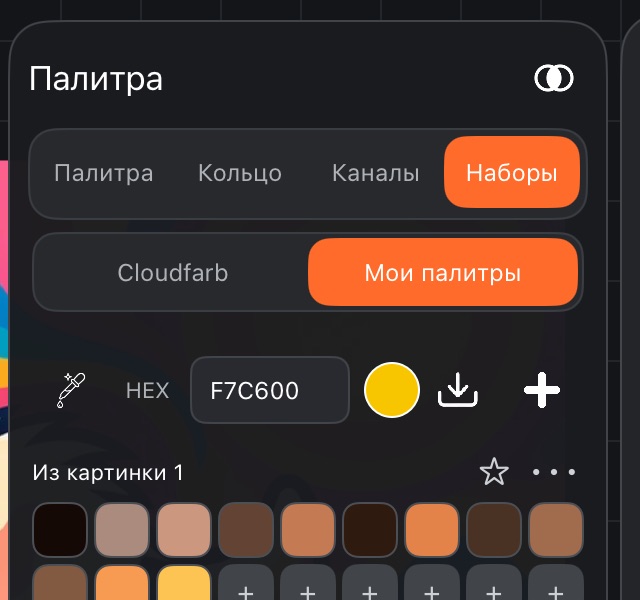
Палитры хранятся в приложении, а не в работе: одна и та же палитра доступна во всех ваших работах. Все они – на вкладке Наборы в окне палитры.
Готовые и свои
На вкладке Наборы две вкладки поменьше:
- Cloudfarb – готовые палитры: «Кожа», «Весна», «Лето», «Осень», «Зима», «Лес», «Море», «Закат», «Пастель», «Оттенки серого». Их можно использовать, но не изменить.
- Мои палитры – ваши палитры и палитры, взятые из каталога.
Коснитесь цвета в любой палитре, чтобы взять его.
Как создать палитру
На вкладке Мои палитры в строке под вкладками есть пипетка, поле HEX и две кнопки справа:
- Создать палитру (значок «+») – новая пустая палитра «Моя палитра N» с тремя рядами пустых ячеек.
- Палитра из картинки – см. ниже.
Цвет можно положить в палитру и по-другому:
- подержите цвет в Недавних или Избранном на вкладке «Палитра» и выберите Добавить в палитру. Откроется список: Создать палитру или одна из ваших палитр. Если своих палитр ещё нет, новая создастся сразу;
- в окне смешивания нажмите В палитру – весь ряд оттенков станет новой палитрой (см. Смешивание цветов);
- палитру с бумажной раскраски можно отсканировать – см. Сканер палитры.
Как заполнить и изменить палитру
- Пустая ячейка помечена +. Выберите цвет (полем HEX, пипеткой или на другой вкладке) и коснитесь ячейки – текущий цвет ляжет именно в неё.
- Подержите цвет и ведите палец – цвет переедет в другую ячейку, в том числе в пустую.
- Подержите цвет и отпустите на месте – откроется меню: Удалить из палитры и Добавить символ (у цвета с символом – Изменить символ и Удалить символ). Символ – номер или знак до трёх символов, он виден прямо в ячейке.
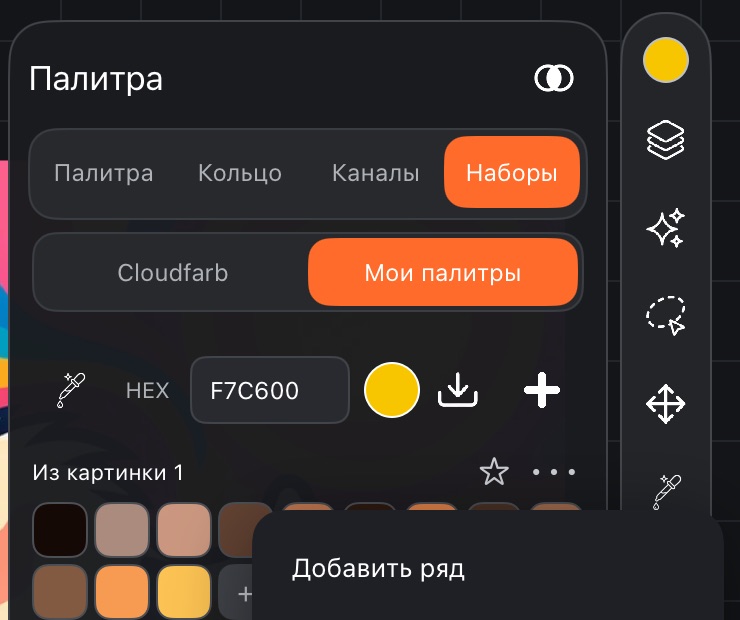
Кнопка ••• справа от названия палитры открывает её меню:
- Добавить ряд – ещё девять пустых ячеек внизу;
- Удалить ряд – убрать нижний ряд, если он пуст;
- Переименовать;
- Удалить палитру.
Палитра из картинки
Кнопка Палитра из картинки берёт главные цвета фото или рисунка и делает из них новую палитру «Из картинки N» – до 16 цветов.
- Откройте Наборы → Мои палитры.
- Нажмите Палитра из картинки.
- Выберите картинку. На Android – Из галереи или Из файлов, на iPad и iPhone – Из фото или Из файлов.
Новая палитра появится в списке, а внизу экрана будет сказано, сколько в ней цветов.
Палитра на вкладке «Палитра»
Справа от названия каждой палитры – звёздочка. Коснитесь её, и палитра будет показана на главной вкладке Палитра, над Избранным – не придётся каждый раз переходить в «Наборы». Звёздочкой отмечается только одна палитра: новая заменяет прежнюю. Коснитесь звёздочки ещё раз, чтобы убрать палитру с вкладки.