
Палитра – окно, где выбирают цвет кисти. Выбранный цвет сразу становится цветом кисти, кнопки «применить» нет.
Как открыть палитру
Нажмите кружок активного цвета на полосе инструментов – на планшете он наверху правой полосы, над Слоями. Можно промахнуться на пару миллиметров: касание рядом с кружком тоже открывает палитру.
На телефоне палитра занимает почти весь экран – закройте её крестиком ✕ в шапке.
Вкладки
Наверху четыре вкладки:
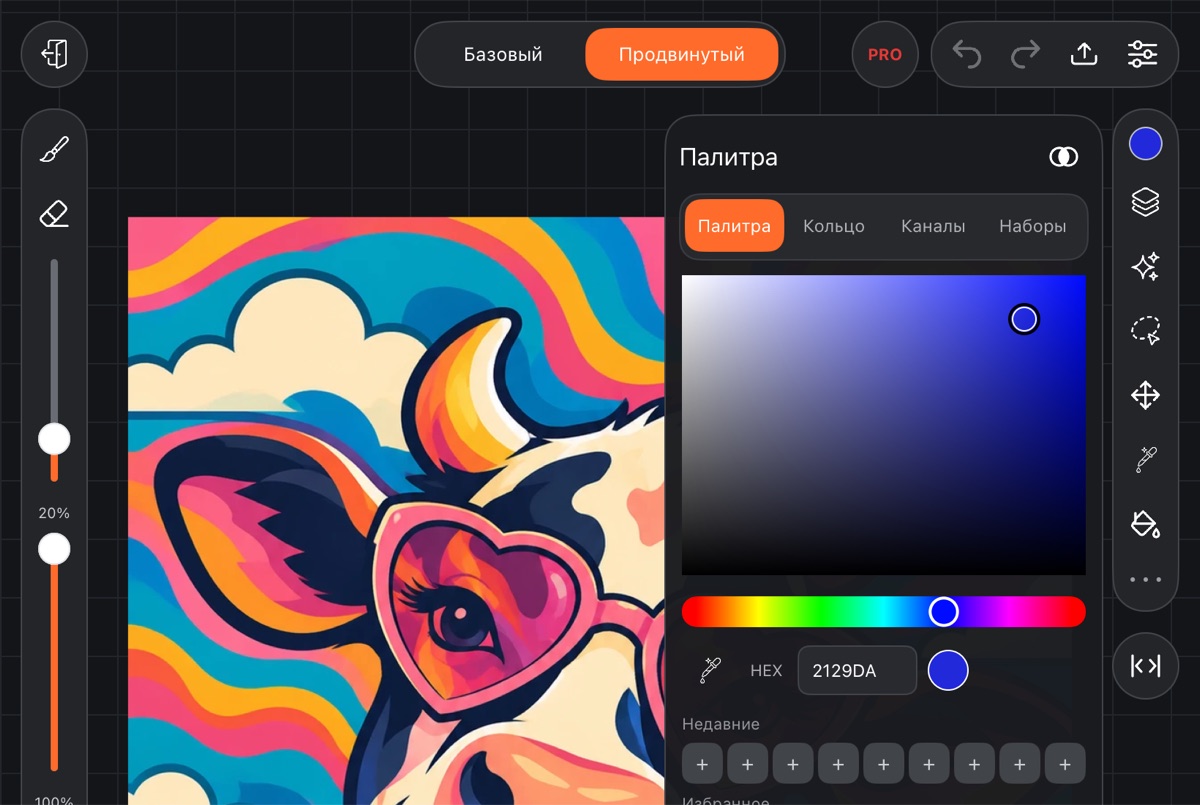
- Палитра – поле цвета и полоса тона. Вправо по полю – насыщеннее, вниз – темнее. Полоса под полем меняет тон.
- Кольцо – тон выбирают на кольце, насыщенность и яркость – в квадрате внутри него.
- Каналы – ползунки H, S, V (тон 0–360, насыщенность и яркость 0–100) и R, G, B (0–255). Справа от каждого – число.
- Наборы – готовые палитры и ваши собственные. Об этом – в статье Мои палитры.
Кнопка Смешать в шапке открывает смешивание двух цветов – см. Смешивание цветов.
Пипетка и HEX
Под полем цвета – строка с тремя элементами:
- Пипетка – возьмите цвет прямо с холста. Палитра закроется на время выбора, а когда цвет взят, откроется снова на той же вкладке. Подробнее – в статье Пипетка.
- Поле HEX – впишите шесть знаков кода цвета, например
FF6B2A. Цвет применится, как только будет набран шестой знак. - Кружок справа показывает текущий цвет.
Недавние
Ряд Недавние – девять последних цветов, которыми вы рисовали. Цвет попадает сюда только после мазка или заливки на холсте: если его просто выбрать в палитре, в «Недавних» он не появится.
Коснитесь цвета, чтобы взять его. Подержите – появится меню: Добавить в избранное и Добавить в палитру.
Избранное
Избранное – три ряда по девять ячеек для цветов, которые нужны постоянно.
- Пустая ячейка помечена +. Коснитесь её – в неё ляжет текущий цвет.
- Подержите цвет и ведите палец – цвет переедет в другую ячейку.
- Подержите цвет и отпустите на месте – откроется меню: Удалить, Добавить в палитру, Добавить символ.
Символ – номер или знак до трёх символов, он виден прямо в ячейке. Это удобно для раскрасок по номерам, где цвет обозначен номером. У ячейки с символом в меню будут Изменить символ и Удалить символ.
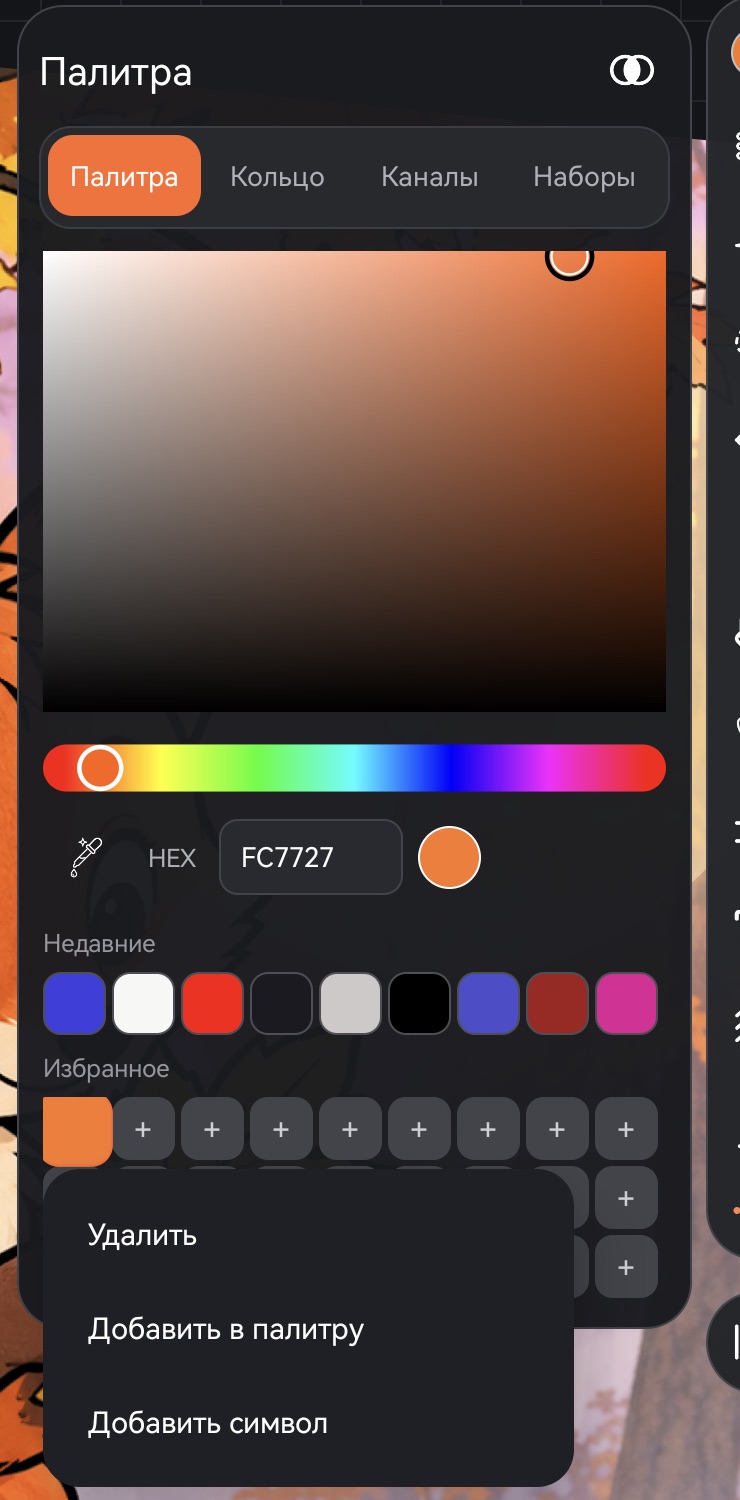
Над «Избранным» может стоять одна из палитр «Наборов» – та, что отмечена звёздочкой. Как её выбрать – в статье Мои палитры.
Цвета раскраски по номерам
Если открыта раскраска по номерам, над «Недавними» есть ряд Раскраска по номерам: её цвета по порядку, номер стоит в каждом кружке. Коснитесь кружка, чтобы взять цвет.
Если подержать кружок, появится пункт Залить все области номера N – все области этого номера заливаются его цветом одним шагом, закрашенные вами вручную не трогаются. Подробнее – в статье Раскраска по номерам.
Квадрат или круг
Цвета в палитре показываются квадратами со скруглёнными углами. Чтобы сделать их кругами, откройте Настройки → вкладку Разное → Вид палитры → Круг.
Переключатель цветов
Внизу левой полосы – два кружка: последний цвет, которым рисовали, и предыдущий. Касание большого кружка делает его цвет активным, касание маленького или значка обмена меняет цвета местами.