
Трансформация двигает, масштабирует, поворачивает и искажает рисунок. Правка не ложится, пока вы не нажмёте Применить.
Что трансформируется
- Без выделения – выбранный слой целиком.
- Если в слоях отмечено несколько слоёв – все они вместе, одной рамкой. Сколько слоёв в работе, видно в шапке окна: «Слоёв: 3».
- Если выбрана группа – её слои вместе. Скрытые, заблокированные и текстовые слои пропускаются.
- Если есть выделение – только выделенная часть.
Текстовый слой трансформация не берёт: надпись двигается и поворачивается своей рамкой в инструменте Текст.
Как трансформировать
- Нажмите Трансформация на правой полосе (режим Продвинутый).
- Вокруг рисунка появится рамка: - тяните внутри рамки – рисунок двигается (пером можно тянуть и мимо рамки); - тяните угол – масштаб; - тяните точку посередине стороны – растягивается одна сторона; - тяните кружок на ножке под нижним краем – поворот.
- Нажмите Применить. Отменить вернёт всё как было.
В шапке окна видны поворот и масштаб: «Поворот: 15° Масштаб: 120%».
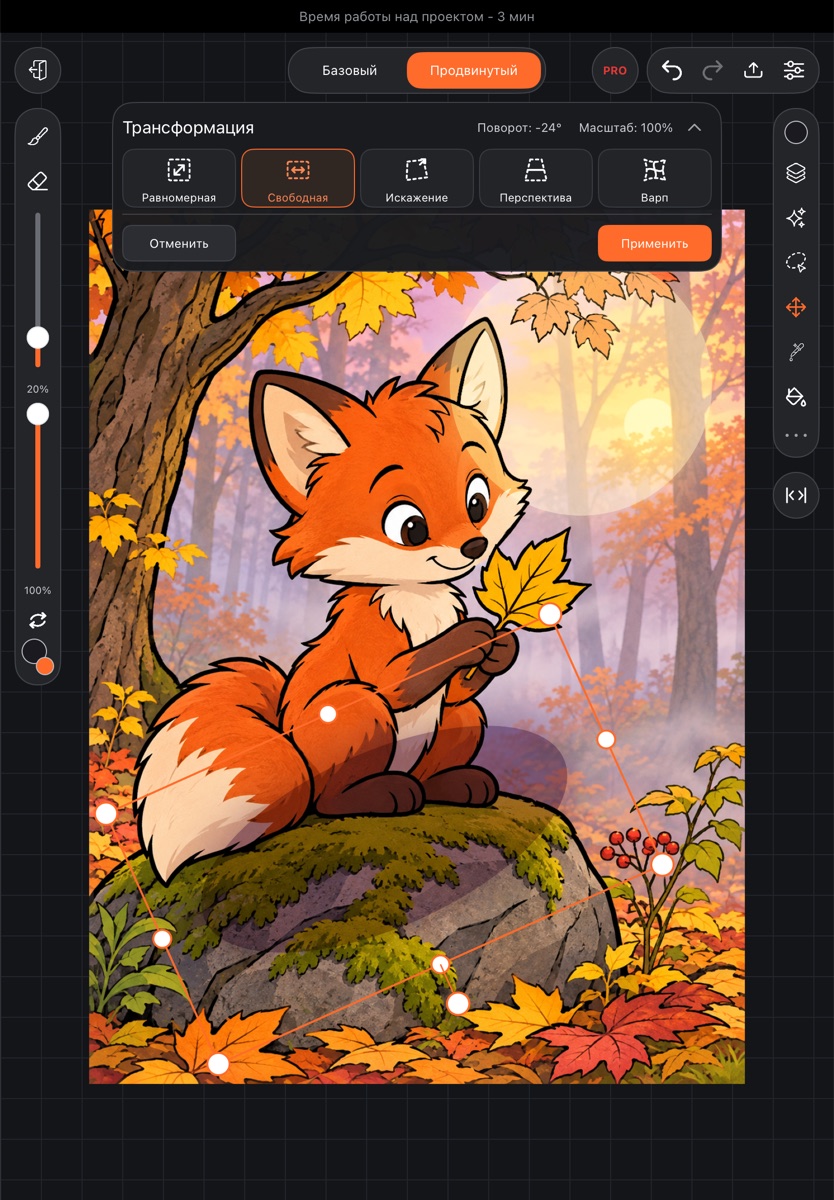
Каждое отпускание рамки – отдельный шаг: стрелка отмены откатывает их по одному, пока вы не нажали Применить.
Режимы
- Равномерная – рисунок растёт без искажения пропорций.
- Свободная – ширина и высота меняются по отдельности.
- Искажение – каждый угол двигается сам по себе.
- Перспектива – углы двигаются так, чтобы рисунок уходил вдаль.
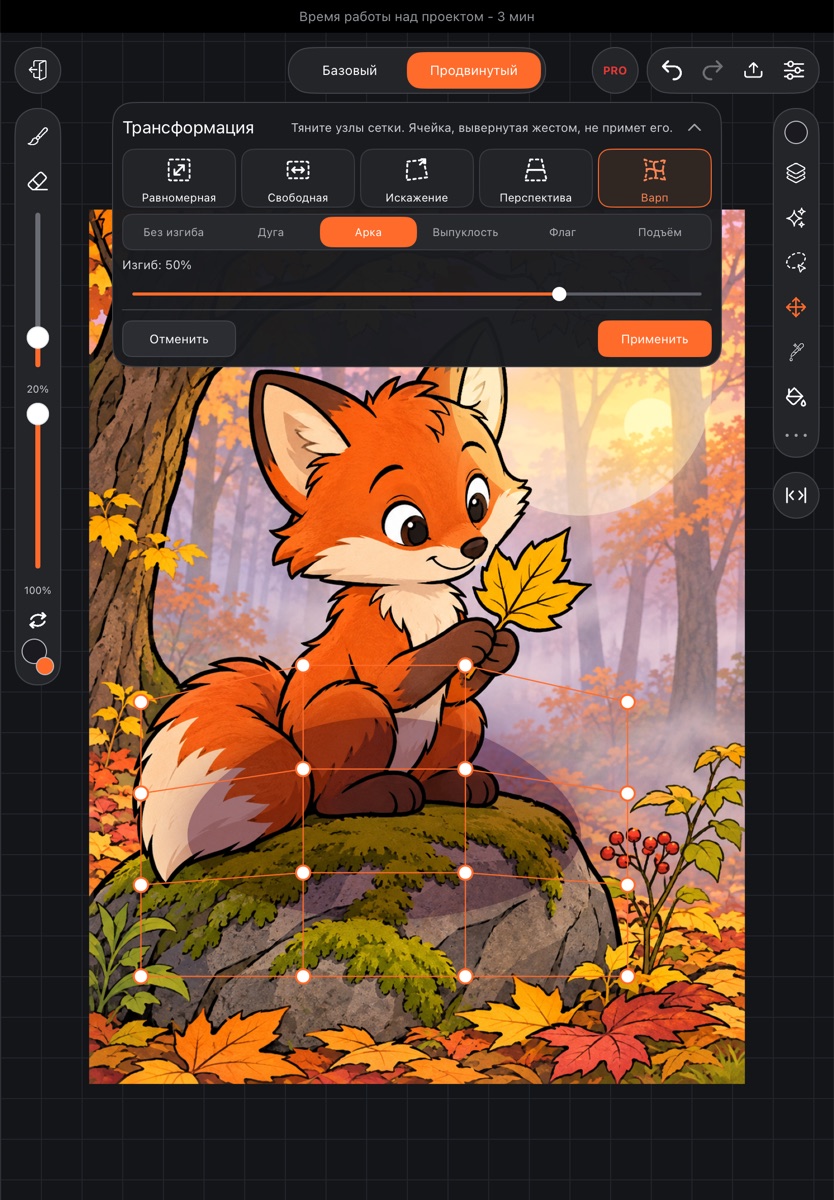
- Варп – рисунок гнётся сеткой: тяните узлы. Ячейка, вывернутая жестом, его не примет.
Кружок поворота есть в режимах Равномерная и Свободная. При смене режима уже сдвинутое и повёрнутое остаётся на месте.
Готовые изгибы варпа
В режиме Варп есть вкладки Без изгиба, Дуга, Арка, Выпуклость, Флаг, Подъём и ползунок Изгиб – в обе стороны от середины. После готового изгиба узлы можно поправить пальцем.
Трансформация выделения
Когда выделение есть, внизу окна две вкладки:
- Рисунок – двигается выделенная часть рисунка. После Применить выделение снимается.
- Выделение – двигается сама рамка выделения, рисунок остаётся на месте. Выделение после Применить остаётся. Режима Варп здесь нет.
Отражение
Кнопок отражения в трансформации нет. Отразить рисунок можно в окне Выделение: Отразить по горизонтали или Отразить по вертикали. Для всего слоя сначала нажмите Выделить всё.