
Надпись живёт на своём текстовом слое и остаётся редактируемой: шрифт, размер, цвет и сам текст можно поменять в любой момент.
Как добавить надпись
- Нажмите ••• на правой полосе (режим Продвинутый), затем Текст.
- Коснитесь холста – появится рамка, а с ней клавиатура.
- Печатайте прямо на холсте.
- Нажмите Готово. Отменить – отказаться от правки.
Цвет новой надписи – текущий цвет краски.
Чтобы поправить готовую надпись, откройте Текст и коснитесь её.
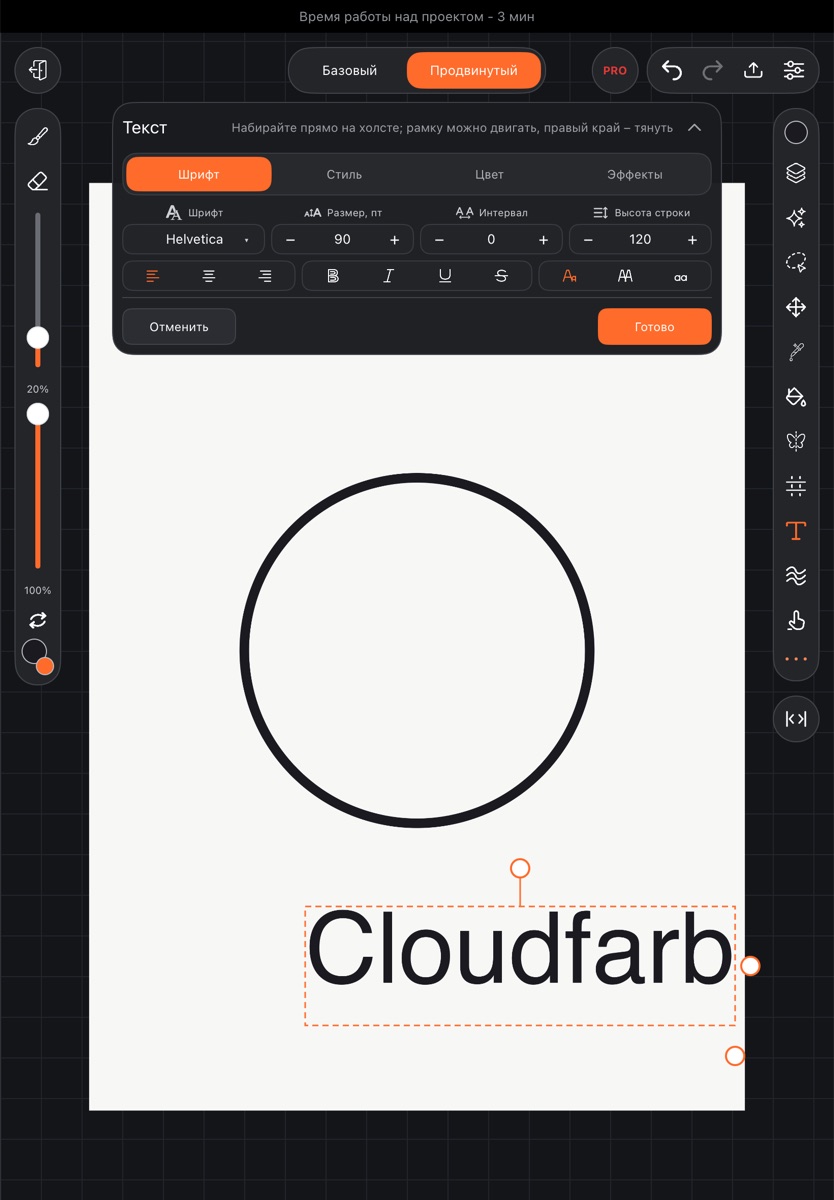
Рамка надписи
- Тяните внутри рамки – надпись двигается.
- Кружок на ножке над верхним краем – поворот.
- Кружок у середины правого края – ширина строки, по ней текст переносится.
- Кружок под правым нижним углом – размер вместе с рамкой.
Вкладки окна
Оформление меняет всю надпись целиком.
Шрифт – шрифт, Размер, пт, Интервал, Высота строки, выравнивание (Влево, По центру, Вправо), Жирное начертание, Курсив, Подчёркнутый, Зачёркнутый и регистр: Как набрано, ПРОПИСНЫЕ, строчные.
Жирное и курсив берутся из самого шрифта. Если у шрифта их нет, появится подсказка выбрать другой шрифт.
Стиль – Обводка, Скругление углов обводки, Наклон и отражение: Обычный, Отразить, Перевернуть.
Цвет – Выбрать цвет, Непрозрачность и Градиент с цветами Начало и Конец, Угол градиента и направлением Поперёк строки или Вдоль строки.
Эффекты – четыре вкладки:
- Тень – Размытие, Смещение вбок, Смещение вниз, цвет тени;
- Свечение – Ореол и цвет свечения;
- Фон – плашка под надписью: Отступ, Скругление углов, цвет фона;
- Деформация – см. ниже.
Текст по дуге и по кругу
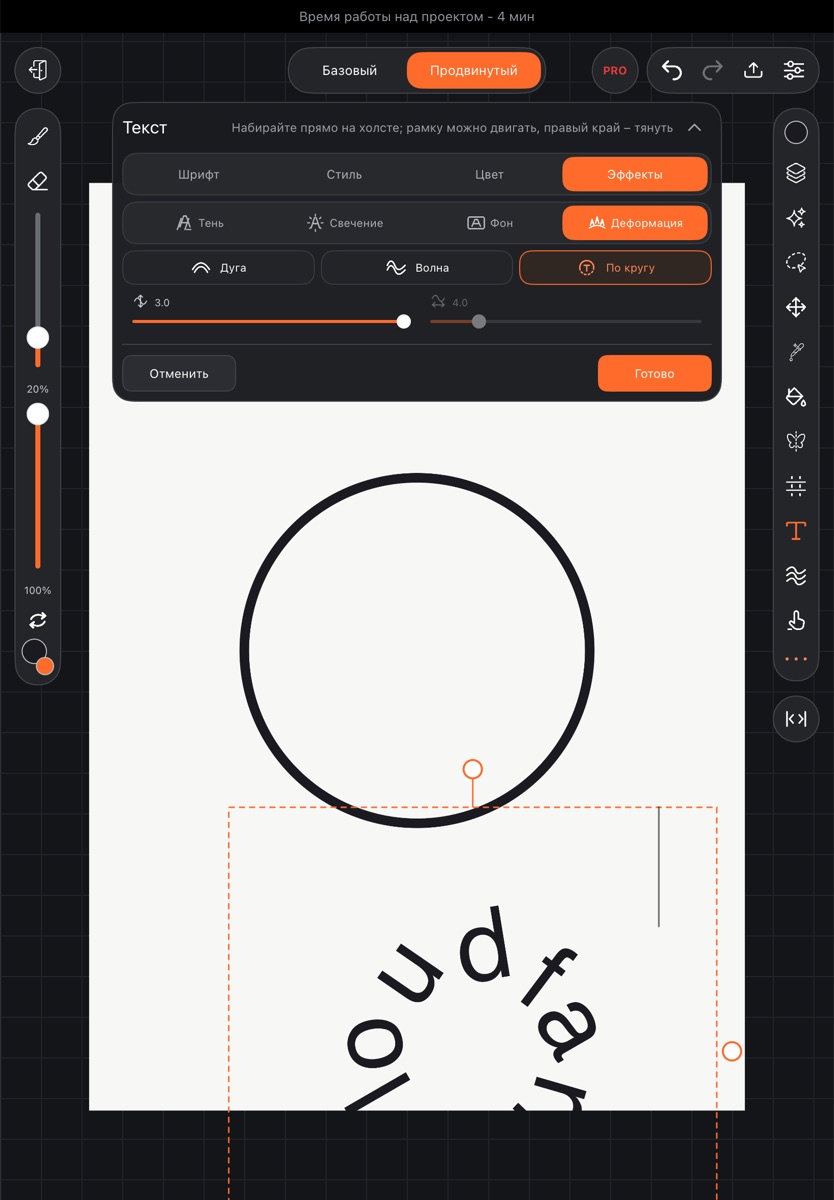
На вкладке Эффекты → Деформация выберите:
- Дуга – строка выгибается;
- Волна – строка идёт волной, её шаг задаёт Длина волны;
- По кругу – надпись замыкается в круг.
Насколько сильно гнётся строка, задаёт Сила изгиба – в обе стороны.
Шрифты
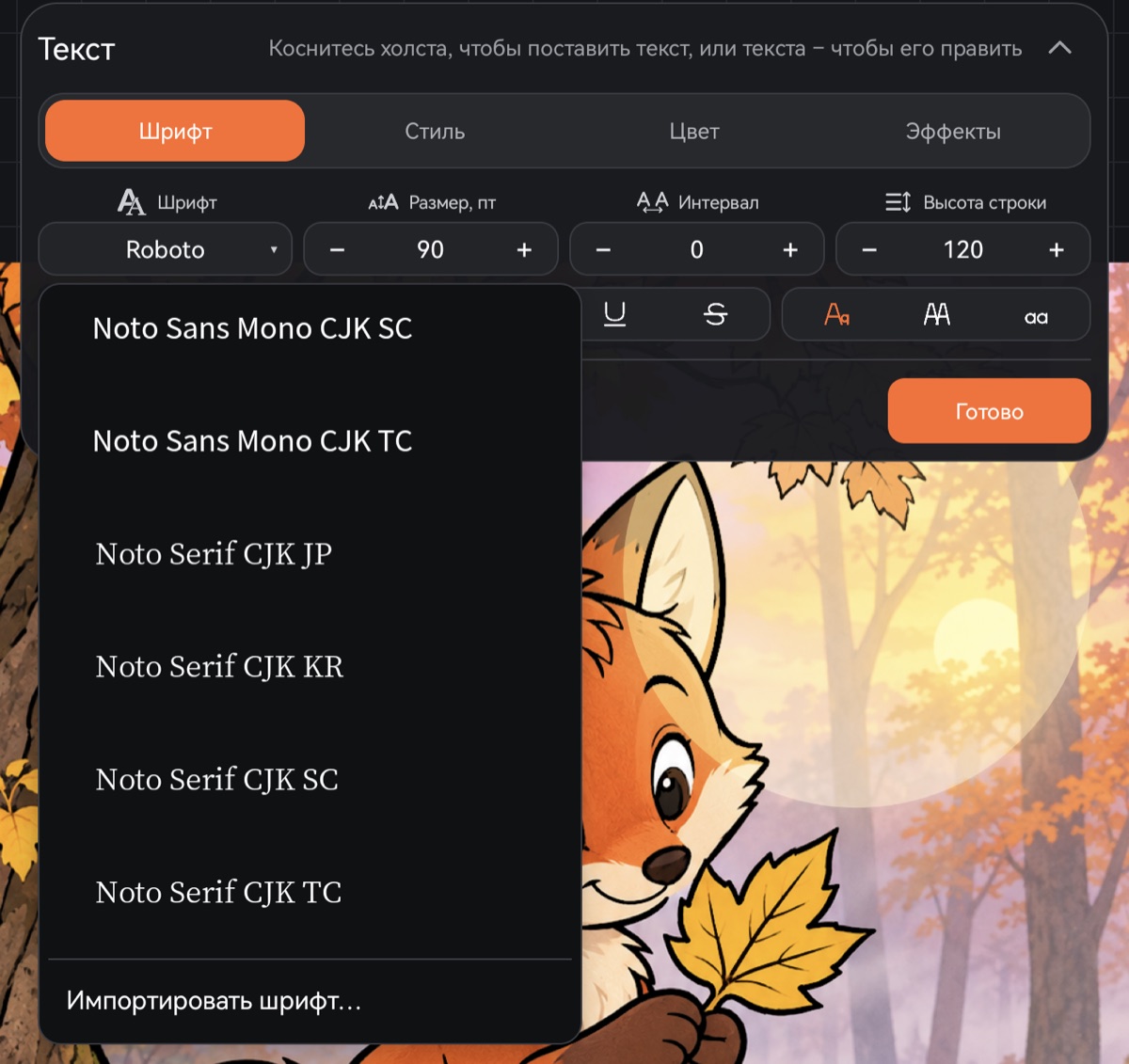
Нажмите название шрифта на вкладке Шрифт – откроется список, где каждое имя написано своим шрифтом. Разделы:
- Шрифты планшета – шрифты устройства с русскими буквами;
- Китайские и японские;
- Только латиница – русские буквы обычным шрифтом;
- Импортированные – ваши шрифты.
Чтобы добавить свой шрифт, нажмите в конце списка Импортировать шрифт… и выберите файл шрифта (TTF или OTF). Шрифт сохраняется вместе с работой, поэтому надпись откроется и на другом устройстве.
Текстовый слой и другие инструменты
Кисть, ластик, эффекты, выделение, трансформация, заливка, пластика и другие инструменты с текстовым слоем не работают – появится подсказка. Чтобы рисовать по надписи как по картинке, откройте меню слоя и нажмите Растрировать текст. После этого надпись станет обычным рисунком и текстом её уже не поправить.