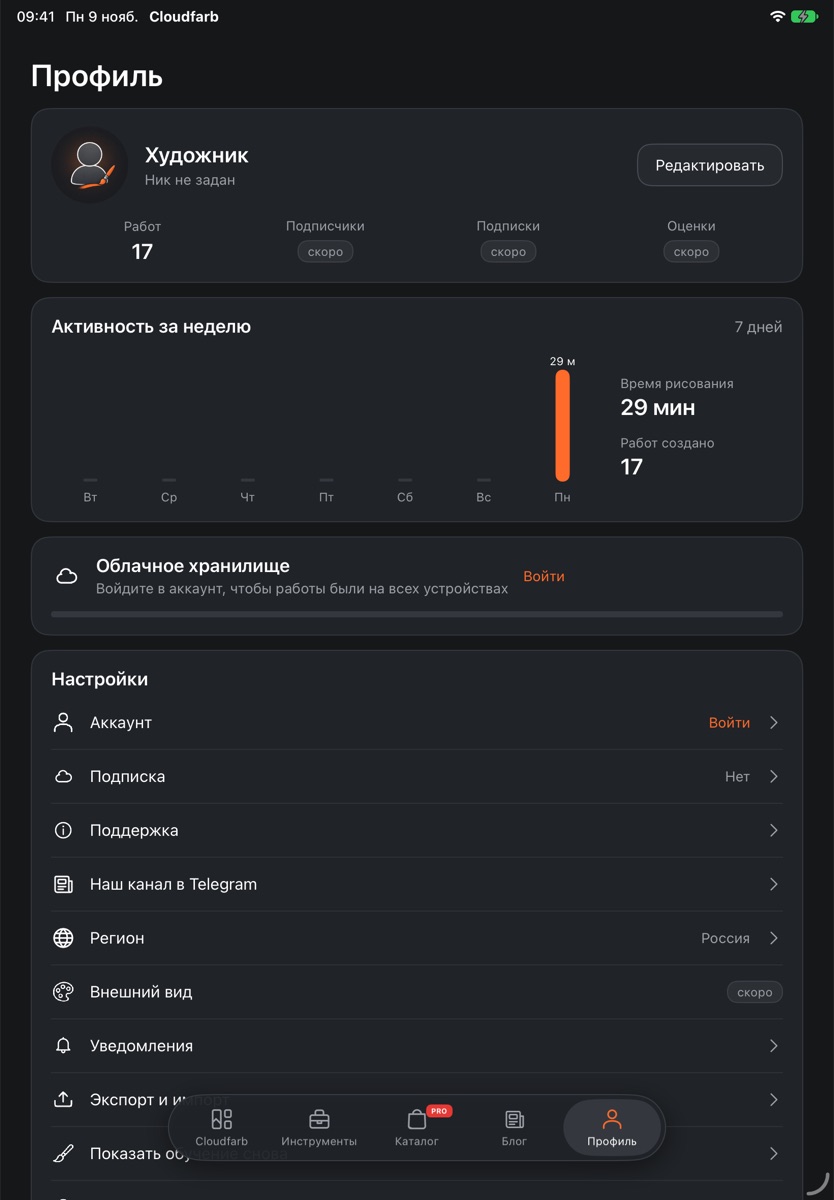
Настройки собраны в трёх местах: в галерее – общие, в открытой работе – для холста и рабочего места, в профиле – аккаунт, уведомления и всё остальное.
Настройки галереи
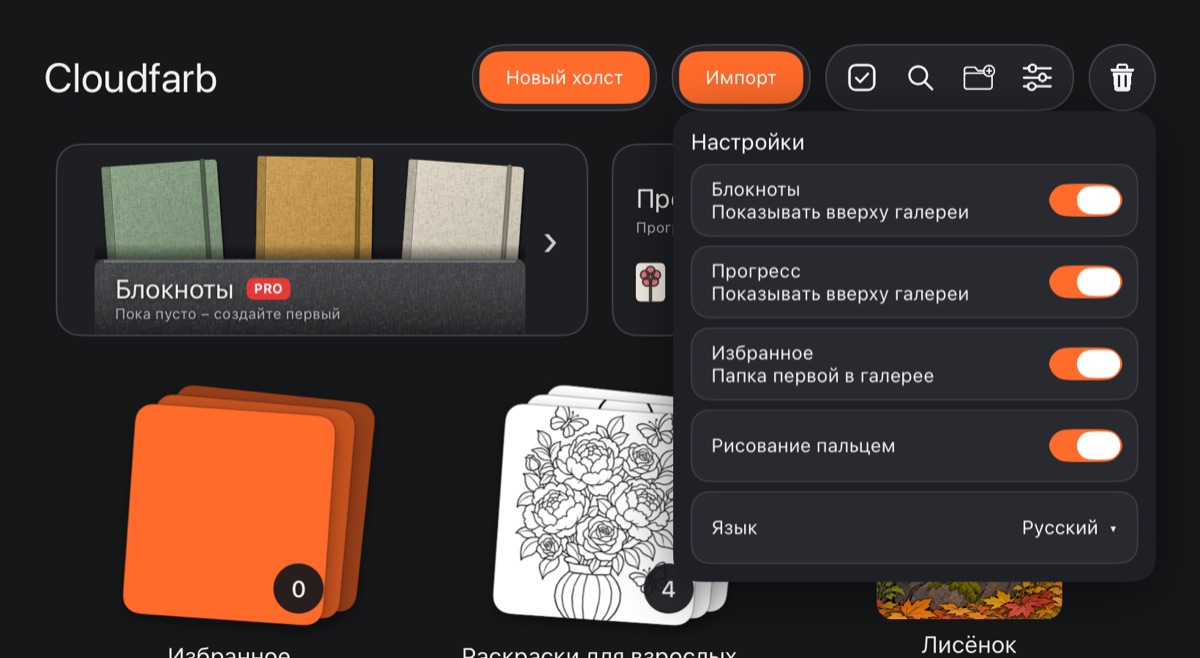
На главном экране галереи нажмите Настройки (шестерёнка в капсуле вверху).
- Блокноты и Прогресс – «Показывать вверху галереи»: баннеры над карточками работ. Выключите, если они не нужны.
- Избранное – «Папка первой в галерее». Если выключить, папки «Избранное» не будет, а в меню карточки пропадёт звёздочка.
- Рисование пальцем – рисует ли палец или только перо. На телефоне включено с самого начала, на планшете – выключено. Тот же переключатель есть в настройках холста.
- Язык – Русский или English. Интерфейс сразу перестраивается на выбранном языке.
Настройки в открытой работе
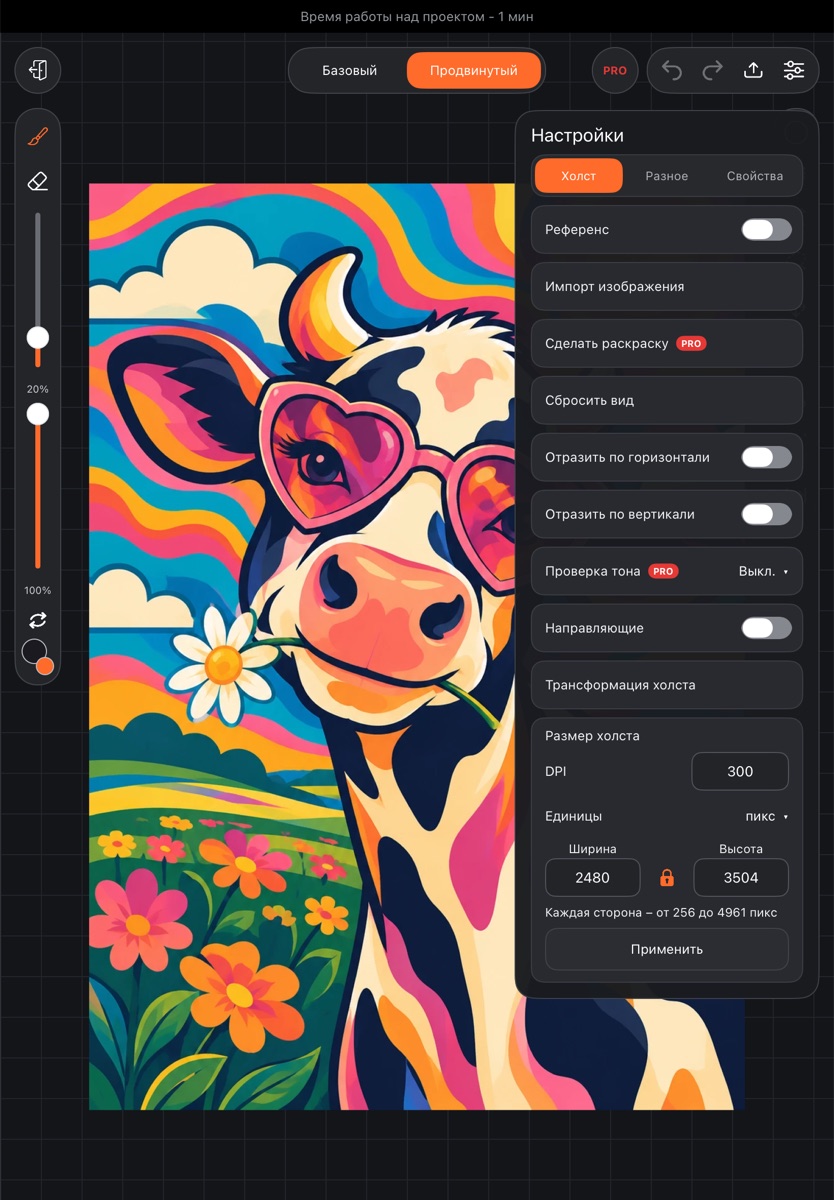
В работе нажмите Настройки – шестерёнка вверху, справа от Экспорта. Окно разделено на вкладки Холст, Разное и Свойства.
Холст
- Референс – окно с картинкой-образцом поверх холста (см. Референс).
- Отразить по горизонтали, Отразить по вертикали – холст показывается зеркально, сам рисунок не меняется. Удобно, чтобы проверить пропорции.
- Проверка тона – Выкл., Серый или 3 тона: холст на экране становится серым или трёхтонным, и видно, где не хватает контраста. Рисунок остаётся цветным.
- Направляющие – сетка поверх холста (см. Направляющие и симметрия).
- Импорт изображения – картинка новым слоем (см. Импорт).
- Сделать раскраску – раскраска из вашей работы.
- Сбросить вид – вернуть холст в исходное положение и масштаб.
- Трансформация холста и Размер холста – изменить размер работы (см. Новый холст).
Разное
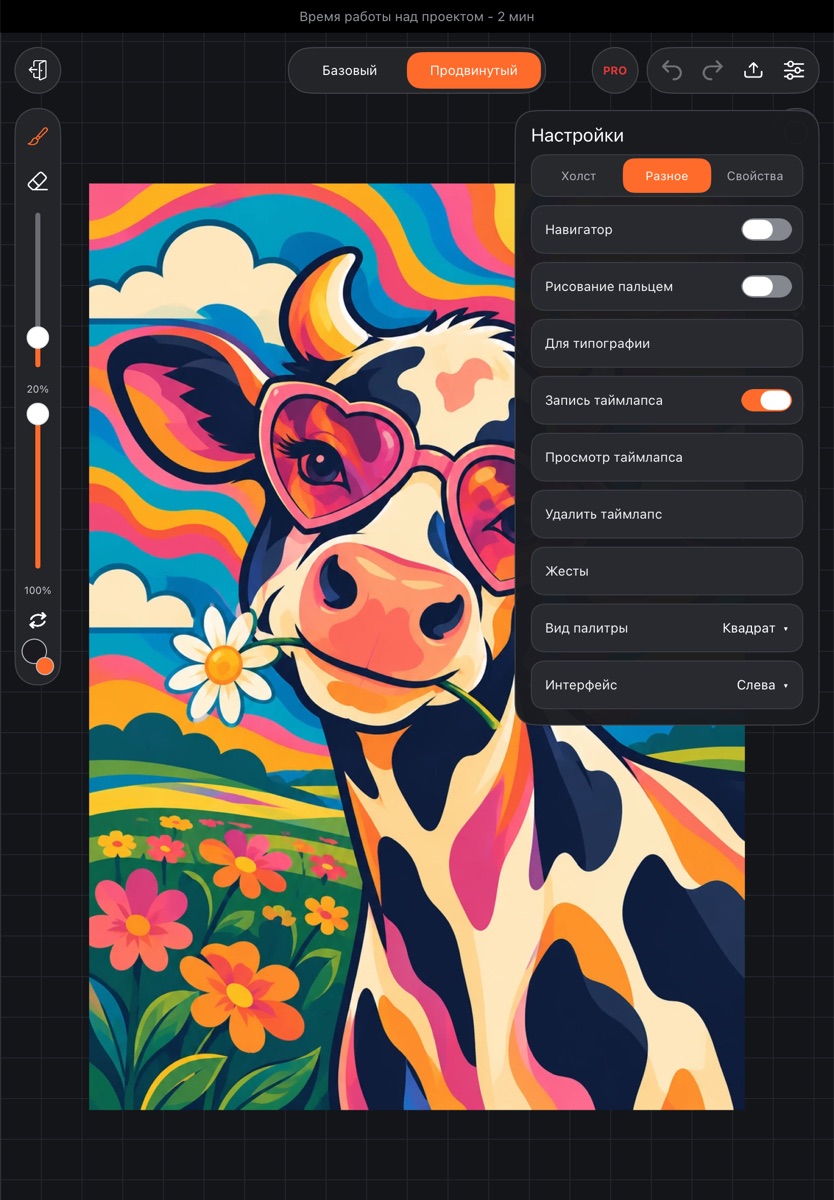
- Для типографии – подготовка работы к печати в типографии.
- Запись таймлапса, Просмотр таймлапса, Удалить таймлапс – см. Таймлапс.
- Жесты:
- Два пальца – шаг назад и Три пальца – шаг вперёд – касания пальцами для отмены и повтора;
- Кнопка пера – что делает кнопка на пере: Кисть ↔ ластик, Пипетка, Шаг назад или Ничего. На iPad есть ещё Как в настройках iPad. Подробнее – в статье Жесты.
- Навигатор – маленькое окошко со всей работой и рамкой того, что сейчас на экране. Касание или тяг по нему переносит вид, а за полоску сверху окошко можно передвинуть.
- Рисование пальцем – то же, что в настройках галереи.
- Вид палитры – цвета палитры Квадратом или Кругом.
- Интерфейс – Слева или Справа: с какой стороны стоят ползунки и полоса инструментов. Для левшей удобнее Справа.
Телефон: на телефоне жесты пальцами для отмены и повтора выключены с самого начала – отмена и повтор там стрелками вверху. Включить их можно в Жестах.
Свойства
Сведения о работе: размер холста, цветовой профиль, сколько слоёв и штрихов, когда работа начата и изменена, сколько занимает места и таймлапс (он хранится только на этом устройстве).
Настройки в профиле
Вкладка Профиль, блок «Настройки»:
- Аккаунт – вход по почте, выход, удаление (см. Аккаунт и профиль).
- Подписка – PRO, пробный период, управление подпиской (см. Подписка PRO).
- Поддержка – ваши обращения и ответы.
- Наш канал в Telegram – строка есть, если канал есть на языке приложения.
- Регион – где хранятся аккаунт, облако и подписка.
- Уведомления – что присылать на это устройство: Ответ поддержки, Конец пробного периода, Новости и объявления, Напоминание порисовать и время напоминания. Обязательные сообщения об обновлении приходят всегда.
- Экспорт и импорт – копия всей библиотеки одним файлом (см. Экспорт работы).
- Показать обучение снова – знакомство и подсказки инструментов с начала (см. Первый запуск).
- О приложении – версия Cloudfarb, Политика конфиденциальности, Условия использования и Сайт.
Рядом с блоком «Настройки» – карточка Облачное хранилище (см. Облако).