
Картинка, PSD или PDF становятся в галерее новыми работами. Картинку можно добавить и слоем в уже открытую работу.
Импорт из галереи
- На главном экране галереи нажмите Импорт.
- Выберите, что импортировать: - Изображение – картинка (PNG, JPEG и другие, которые понимает устройство); - PSD со слоями; - PDF; - Из буфера обмена – пункт появляется, только если в буфере есть картинка.
- Для Изображения выберите, откуда взять файл: на Android – Из галереи или Из файлов, на iPad и iPhone – Из фото или Из файлов.
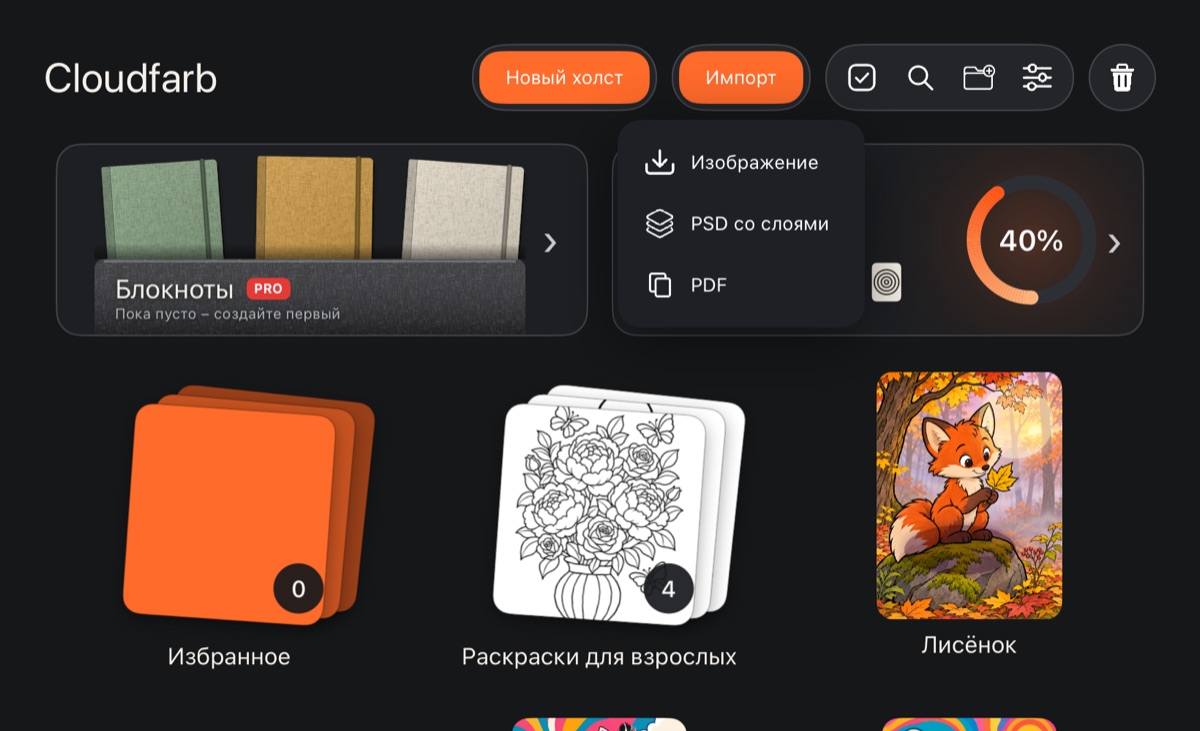
Работа получает имя файла. Картинка из буфера обмена называется «Из буфера обмена». Когда импорт закончится, внизу появится сообщение «Импортировано».
Кнопка Импорт есть только на главном экране галереи – внутри папок её нет.
Картинки
- Картинка меньше листа A4 растягивается до A4 (2480 × 3508 px в той же ориентации) – иначе кисть на маленьком холсте рисует «лесенкой».
- Картинка больше A4 остаётся своего размера, но не больше пределов холста: сторона до 4961 px, площадь – сколько выдержит память устройства (см. Новый холст).
- Картинка с расширенным охватом цветов становится работой в Display P3, если экран устройства его показывает.
PSD со слоями
PSD открывается деревом слоёв: группы, маски слоёв, режимы наложения, непрозрачность, видимость и имена слоёв сохраняются. Незнакомый режим наложения читается как Обычный – слой лучше показать в другом режиме, чем потерять.
Пока файл читается, на экране окно хода: «Чтение файла, МБ», «Разбор слоёв», «Перевод цвета в Display P3», «Запись слоёв работы».
- Одностраничный PDF становится одной работой.
- Многостраничный – папкой, в которой каждая страница – отдельная работа.
Страницы рисуются по их настоящему размеру при 300 DPI, на белой подложке; страница меньше A4 растягивается до A4. Это удобно для раскрасок из PDF – подробнее в статье Раскраски из PDF.
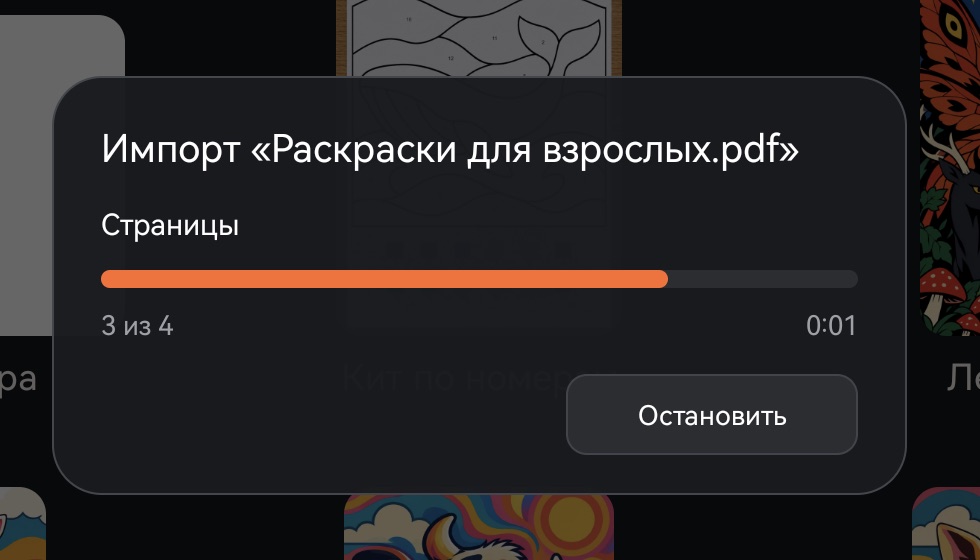
Большой PDF грузится не сразу. В окне хода видно, сколько страниц готово, а кнопка Остановить прекращает импорт после текущей страницы – уже готовые страницы остаются работами. В конце появится «Импортировано страниц: N из M».
Открыть файл из другого приложения
- Android: в другом приложении выберите «Поделиться» или «Открыть с помощью» и Cloudfarb. Принимаются картинки (можно несколько сразу) и PDF.
- iPad и iPhone: в «Файлах» или через «Поделиться» откройте картинку в Cloudfarb.
Если пришёл один файл, новая работа сразу открывается на холсте. Если в этот момент была открыта другая работа, она сначала сохраняется.
Картинка слоем в открытую работу
- В открытой работе нажмите Настройки (шестерёнка вверху).
- На вкладке Холст нажмите Импорт изображения.
- Выберите Из галереи (на iPad и iPhone – Из фото) или Из файлов.
Картинка ляжет новым слоем, и сразу откроется Трансформация – подгоните размер и место (см. Трансформация).
Файл SVG, выбранный здесь, ложится не картинкой, а векторным слоем – его контуры правятся инструментом «Перо».
Если не получилось
Сообщение «Не вышло: …» объясняет причину: «это не картинка», «в файле нет страниц», «не удалось прочитать PDF», «PSD не прочитан» и другие. Проверьте, что файл целый и открывается в других приложениях.