
Кисти лежат в библиотеке по полкам. Размер и непрозрачность меняются ползунками сбоку от холста, без захода в библиотеку.
Как открыть библиотеку кистей
- Нажмите Кисть на левой полосе инструментов – кисть станет текущим инструментом.
- Нажмите Кисть ещё раз – откроется окно Кисти.
- Выберите полку слева и коснитесь карточки кисти.
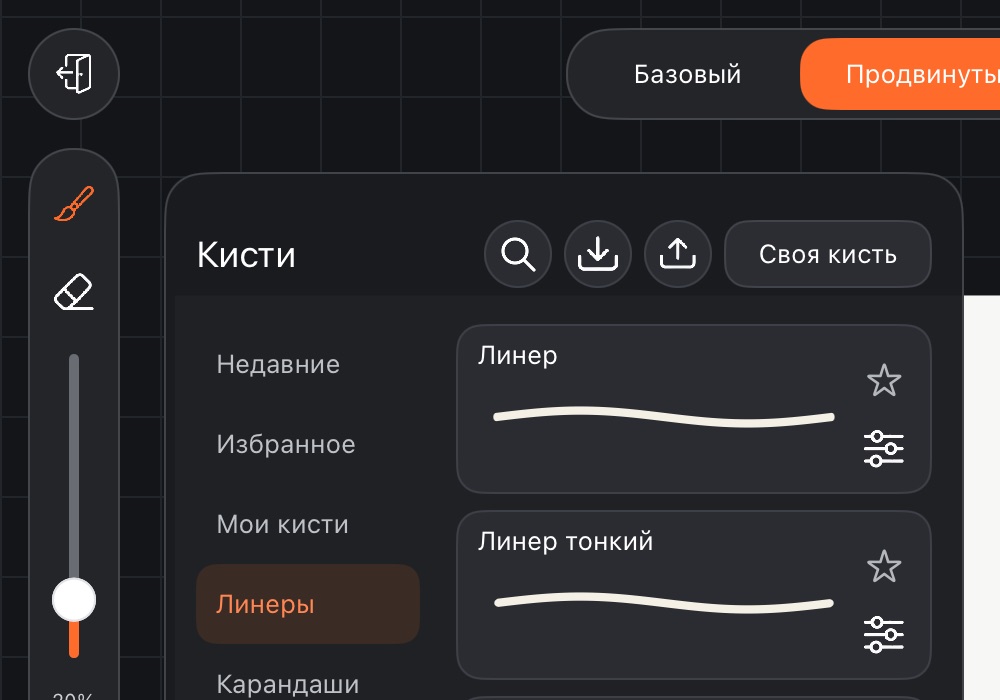
На карточке – название и мазок этой кистью. Выбранная кисть обведена.
Размер и непрозрачность
На боковой полосе под кнопками кисти и ластика – два ползунка:
- верхний – размер, от 1 до 100 %;
- нижний – непрозрачность, от 0 до 100 %.
Пока вы тянете ползунок размера, рядом появляется окошко с кружком – это толщина штриха на экране при нынешнем масштабе холста.
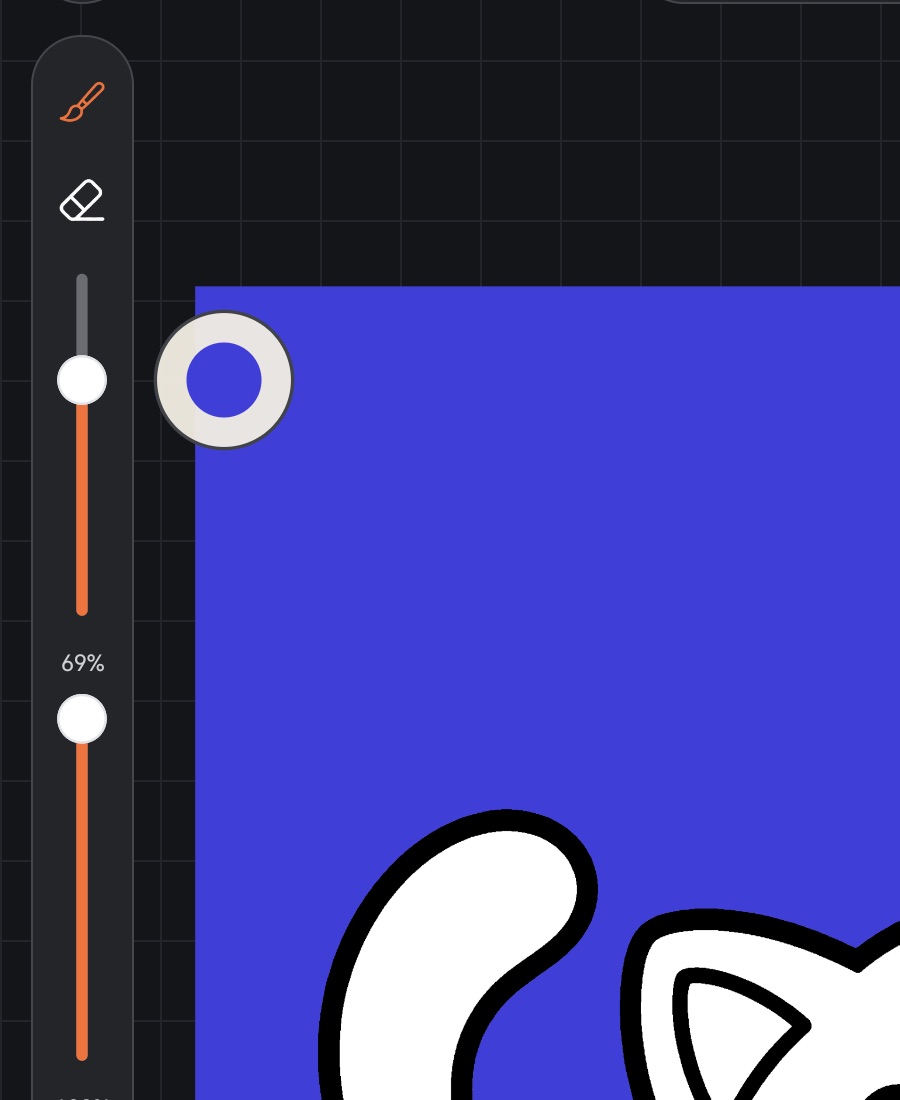
Размер запоминается для каждой кисти: если рисовали линером на 40 %, при следующем выборе линера снова будет 40 %. Кисть, которой ещё не рисовали, начинает с 20 %. Кисти из импортированных наборов начинают со своего размера.
Полки
- Недавние – кисти, которыми вы рисовали. Кисть попадает сюда после мазка на холсте, а не при выборе.
- Избранное – кисти, отмеченные звёздочкой.
- Мои кисти – ваши кисти и одиночные импортированные.
- Ваши полки и полки импортированных наборов.
- Встроенные: Линеры, Карандаши, Маркеры, Акварель, Живопись, Тушь, Растушёвка, Аэрографы, Текстуры, Штампы, Масло, Пастозная живопись, Масло с расходом (у этих кистей краска кончается, как у настоящей кисти).
Поиск
Нажмите кнопку Поиск (лупа в шапке) и наберите часть названия – карточки подбираются со всех полок сразу. Повторное нажатие закрывает поиск.
Избранное
Нажмите ☆ на карточке – кисть появится на полке Избранное, звезда станет оранжевой. Нажмите ещё раз, чтобы убрать.
Порядок кистей
Удерживайте карточку, пока она не приподнимется, и перетащите её на новое место. Порядок у каждой полки свой. Во время поиска переставлять нельзя.
Меню кисти
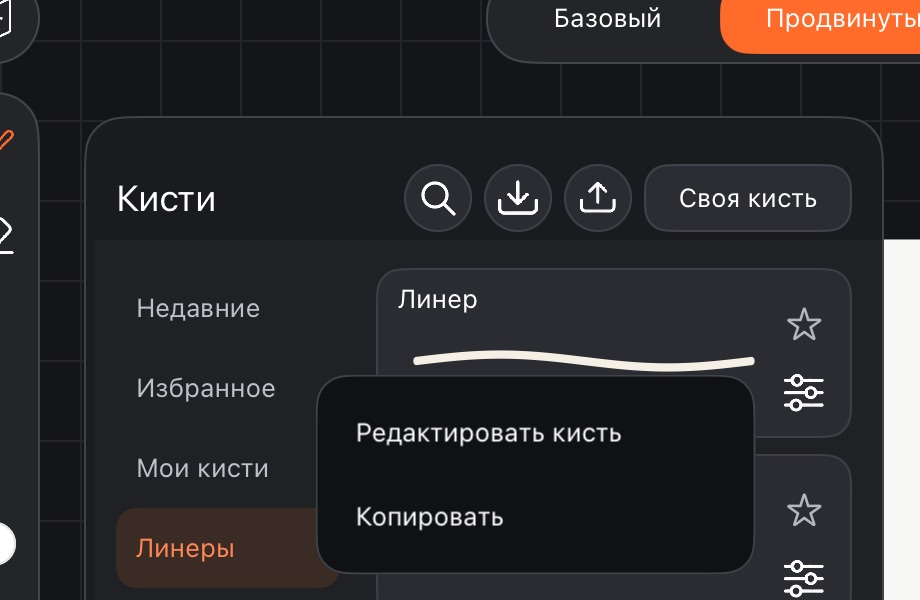
Значок шестерёнки на карточке открывает меню:
- Редактировать кисть – настройка кисти, см. Настройка кисти;
- Переименовать – только для своих кистей;
- Копировать – копия ложится в ваши кисти; копию встроенной кисти можно менять как угодно;
- Переместить в – переложить свою кисть на другую полку;
- Удалить – только для своих кистей.
Встроенные кисти нельзя переименовать или удалить.
Свои полки
- Нажмите + в левом нижнем углу столбца полок.
- Введите имя и подтвердите.
Удержание названия своей полки открывает меню: Переименовать, Копировать, Удалить. При удалении полки удаляются и все кисти на ней – это не отменить, приложение предупредит заранее.
Кисть запоминается в работе
Каждая работа помнит, чем в ней рисовали: кисть, размер, непрозрачность и цвет. Откроете работу снова – продолжите тем же. Новая работа начинается с кисти Техническое перо.
Своя кисть с нуля, импорт и экспорт кистей – в статьях Настройка кисти и Импорт кистей. Кисть для ластика и размазывания выбирается отдельно – см. Ластик и размазывание.