
Диапазон выделяет не рамкой, а по содержимому: все тёмные места, все светлые или всё, что похоже на нужный цвет. Дальше выделенное правят цветокоррекцией, эффектами или кистью – остальное не меняется.
Как выделить
- Нажмите круглую кнопку PRO вверху экрана и выберите Диапазон.
- Выберите, что выделять: Тени, Средние, Света или По цвету. Пока ничего не выбрано, выделения нет – панель пишет «Выберите, что выделять».
- Подстройте ползунки – выделение пересчитывается на холсте.
- Внизу панели появится «Выделено – правьте цветокоррекцией, эффектами или кистью» или «Ничего не попало в диапазон».
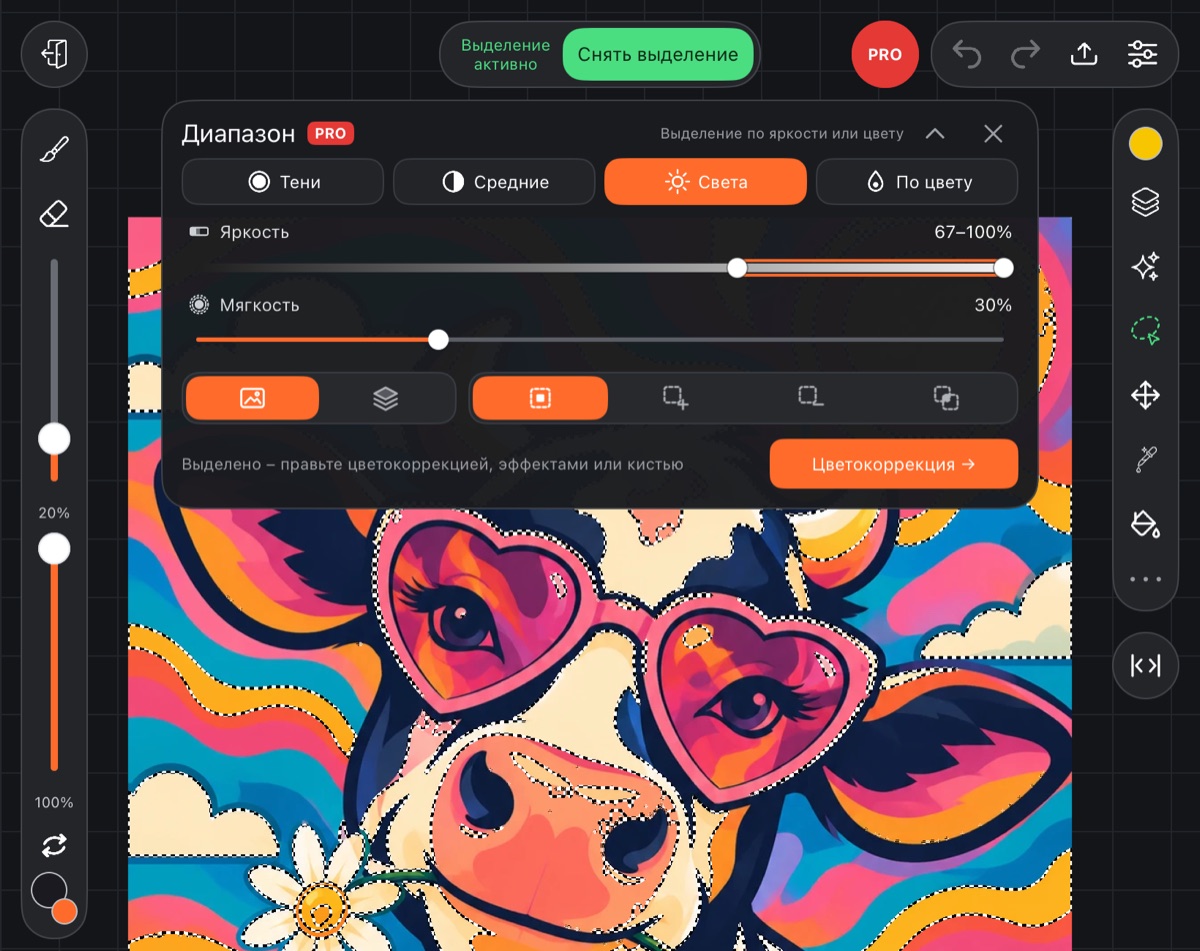
По яркости
Тени, Средние и Света – готовые трети шкалы яркости. Точнее границы задаёт полоса Яркость с двумя бегунками: левый – от какой яркости, правый – до какой. Рядом видно, например, «67–100%».
По цвету
- Выберите По цвету.
- По умолчанию берётся цвет кисти. Чтобы взять цвет прямо с рисунка, нажмите пипетку рядом с кружком цвета и коснитесь холста там, где нужный цвет.
- Допуск – насколько далёкие оттенки ещё попадают в выделение.
Общие настройки
- Мягкость – насколько мягкий край у выделения.
- Где искать: Весь рисунок (по тому, что видно) или Слой (только активный слой).
- Как сводить с выделением, которое уже было: Заменить, Добавить, Вычесть, Пересечь.
Пока панель открыта, ползунки двигают выделение вживую – от того, что было при открытии.
Что дальше
- Кнопка Цветокоррекция → сразу открывает Цветокоррекцию над выделенным.
- Можно закрыть панель: выделение останется, и его можно править эффектами, кистью или другими инструментами. Вверху появится «Выделение активно» и кнопка Снять выделение.
Диапазон не работает с векторным слоем. Подробнее о других способах выделения – в статье Выделение.