
Цветокоррекция правит свет и цвет слоя, как в программах обработки фото: экспозиция, уровни, кривые, отдельные цвета, подкраска теней и светов, файлы LUT. Правка видна сразу, а в слой записывается по кнопке Применить.
Как открыть
- Выберите в панели слоёв слой, который хотите изменить.
- Нажмите круглую кнопку PRO вверху экрана и выберите Цветокоррекция.
Сбоку откроется панель. Сверху – гистограмма слоя с учётом правки, ниже – разделы друг под другом, в самом низу – ползунок Сила и кнопки Сбросить и Применить. Касание заголовка раздела сворачивает и разворачивает его, приложение помнит, какие разделы открыты.
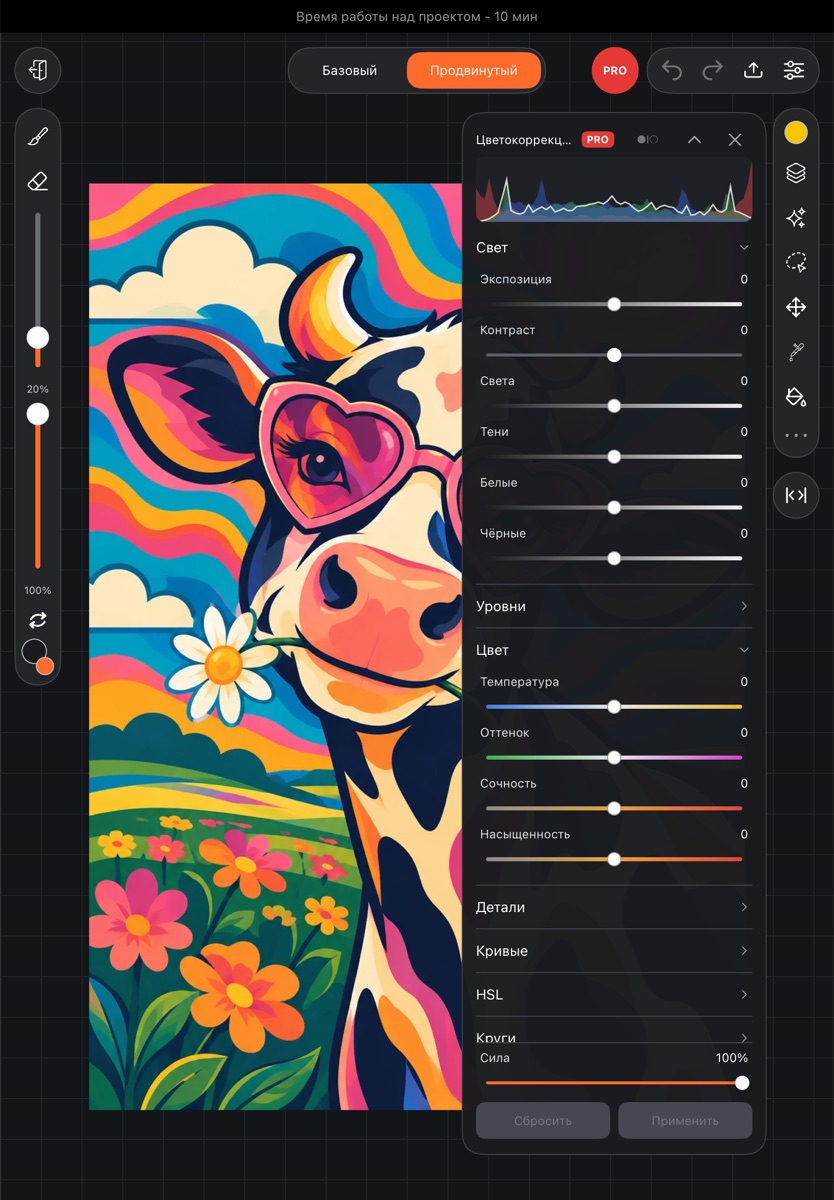
Если на холсте есть выделение, правка ляжет только внутри него. Удобно выделить нужные места инструментом Диапазон – выделение по яркости или цвету из того же списка PRO.
Разделы
- Свет – Экспозиция, Контраст, Света, Тени, Белые, Чёрные.
- Уровни – канал (RGB, R, G, B), Чёрная точка, Середина, Белая точка, Выход: чёрный, Выход: белый. Кнопки Авто и Автоконтраст подбирают уровни сами. Три пипетки – «это чёрное», «это серое», «это белое»: нажмите пипетку и коснитесь холста в нужной точке.
- Цвет – Температура, Оттенок, Сочность, Насыщенность.
- Детали – Чёткость и Дымка.
- Кривые – общая кривая и отдельно R, G, B. Касание – новая точка, двойное касание – удалить точку.
- HSL – восемь цветовых полос кружками их цвета (от красного до пурпурного). Выберите полосу – ниже появятся её Тон, Насыщенность и Яркость.
- Круги – три цветовых круга: Тени, Средние и Света. Тяните точку в круге, чтобы подкрасить эту часть тонов; рядом – её Яркость. Ниже – Баланс между ними.
- Стили – готовые образы, LUT из файла и ваши стили (ниже).
Двойное касание ползунка возвращает его к нулю. Ползунок Сила внизу ослабляет или усиливает всю правку сразу.
Сравнить и применить
- Кнопка «До/После» в шапке панели: пока держите – слой без правки, отпустили – с правкой.
- Сбросить – вернуть всё к нулю.
- Применить – записать правку в слой одним шагом.
Стили и LUT
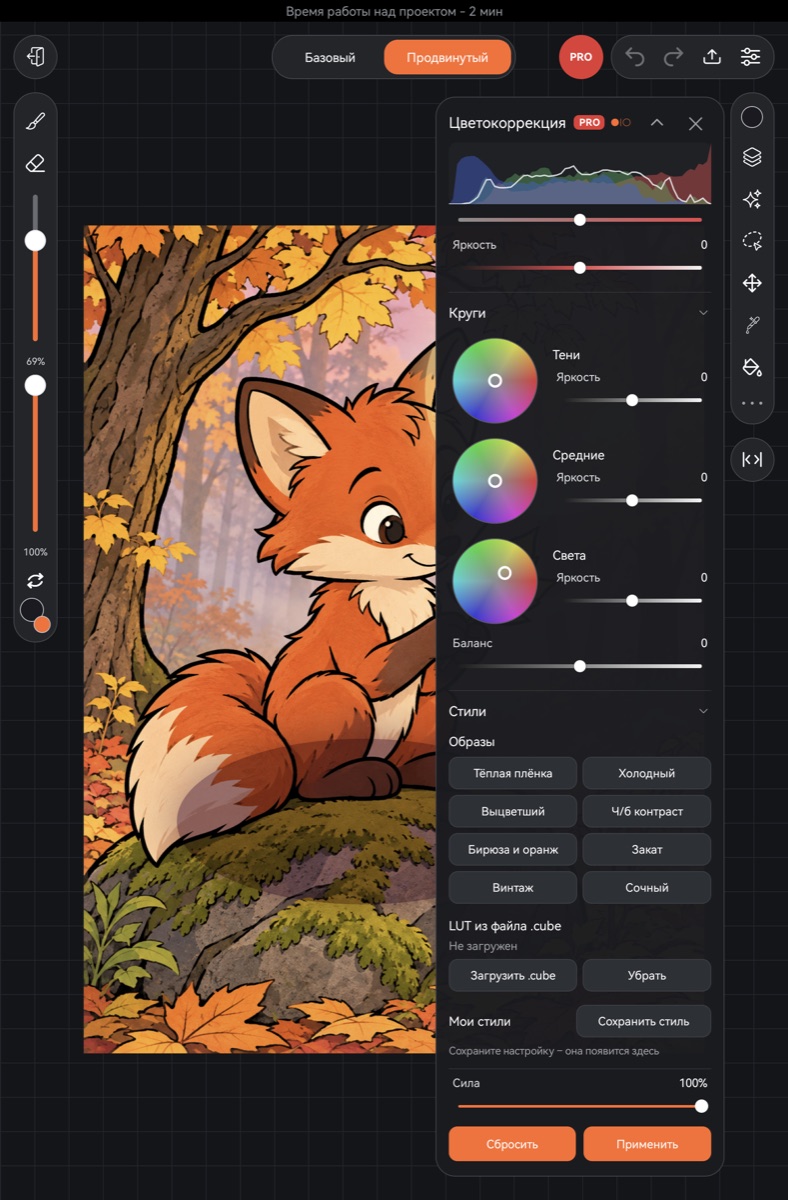
Образы – восемь готовых: «Тёплая плёнка», «Холодный», «Выцветший», «Ч/б контраст», «Бирюза и оранж», «Закат», «Винтаж», «Сочный». Касание образа выставляет ползунки, их можно подправить дальше.
LUT из файла .cube:
- Нажмите Загрузить .cube и выберите файл.
- Ползунком Доля LUT задайте, насколько сильно он действует.
- Убрать – отключить LUT.
Если файл не подошёл, появится «Файл .cube не прочитан».
Мои стили:
- Сохранить стиль – запомнить текущую настройку под своим именем.
- Касание имени стиля – применить его.
- .cube рядом со стилем – выгрузить его файлом LUT, чтобы использовать в другой работе или программе. На Android файл сохраняется в папку «Download/Cloudfarb», на iPad и iPhone открывается системное окно «Поделиться».
- ✕ – удалить стиль.
Когда не открывается
Цветокоррекция работает с одним обычным слоем. Она не работает с группой, с текстовым и векторным слоем, со скрытым или закрытым замком слоем и не открывается, когда в панели слоёв отмечено несколько слоёв.