
При первом запуске Cloudfarb спросит язык, коротко расскажет о себе и предложит пройти обучение. Всё это можно пропустить и вернуть позже.
Выбор языка
Первым откроется окно «Выберите язык · Choose language» с двумя кнопками: Русский и English. Выделен тот язык, который подходит по языку и стране устройства. Нажмите нужный – дальше всё будет на нём.
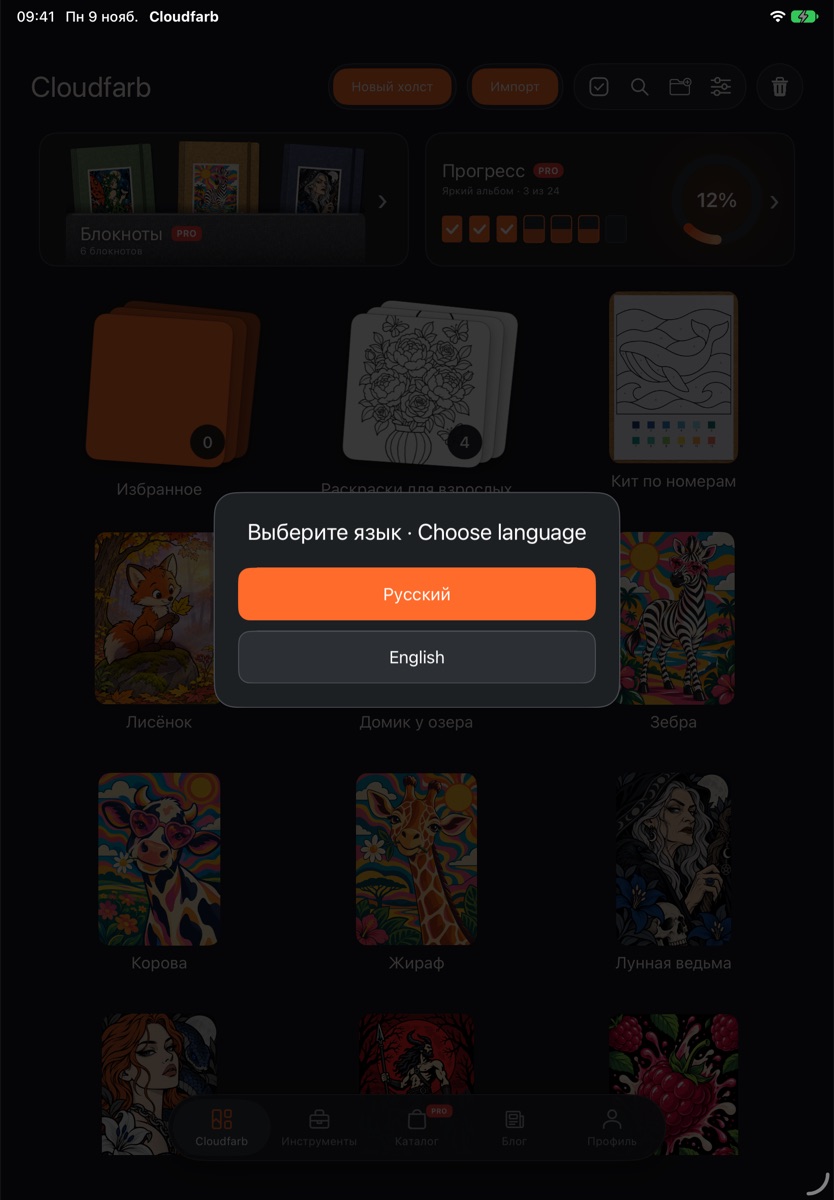
Язык можно сменить в любой момент: в галерее нажмите Настройки (шестерёнка вверху) и выберите строку Язык. Подробнее – в статье Настройки.
Заставка
При запуске приложения в галерею показывается короткая заставка – капля краски и надпись Cloudfarb, около двух секунд. Галерея загружается под ней, так что запуск от этого не дольше. Коснитесь экрана – заставка сразу растает.
Заставки нет, если на Android выключены системные анимации, а на iPad и iPhone включено уменьшение движения.
Знакомство
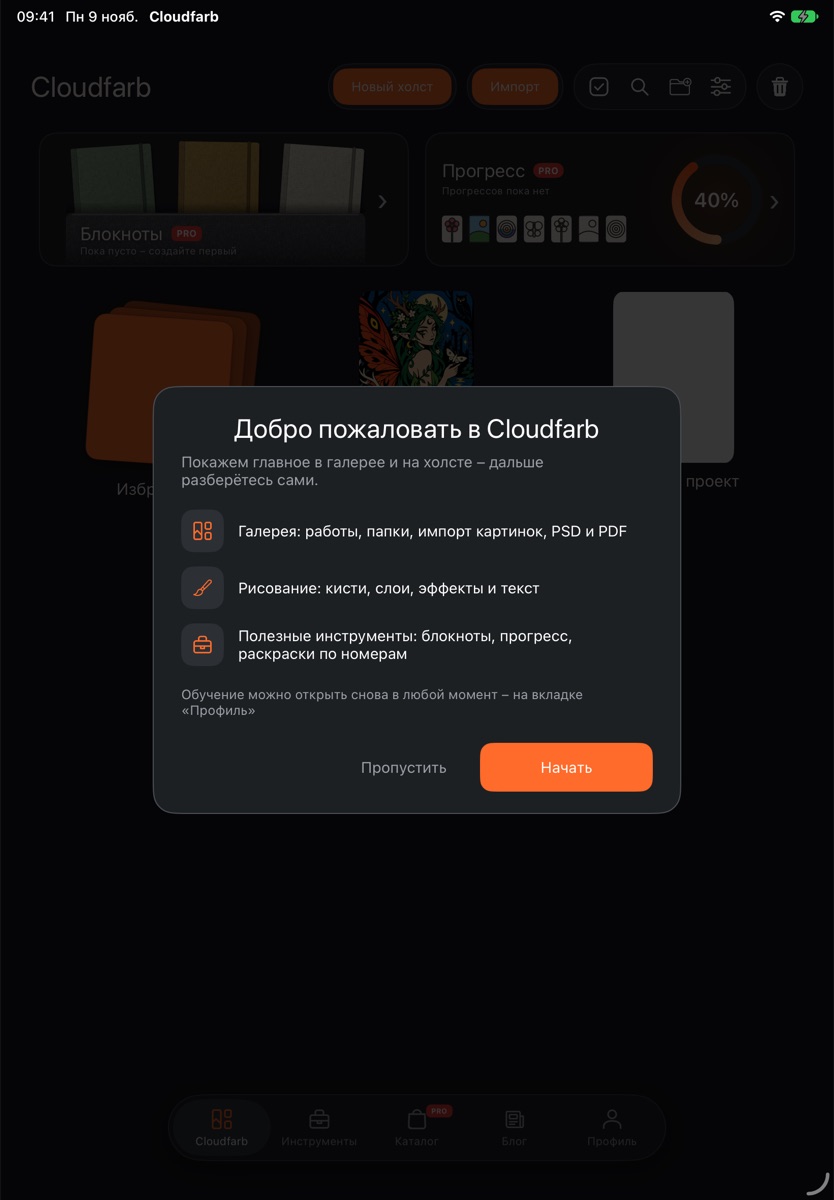
Затем появится карточка «Добро пожаловать в Cloudfarb»: что есть в приложении – галерея, рисование и полезные инструменты.
- Пропустить – сразу в галерею.
- Начать – обучение по шагам.
При первом запуске в галерее появляется работа «Тестовый проект» (лист A4, белая бумага). На ней удобно пробовать кисти. Это обычная работа – её можно переименовать или удалить.
Обучение в галерее
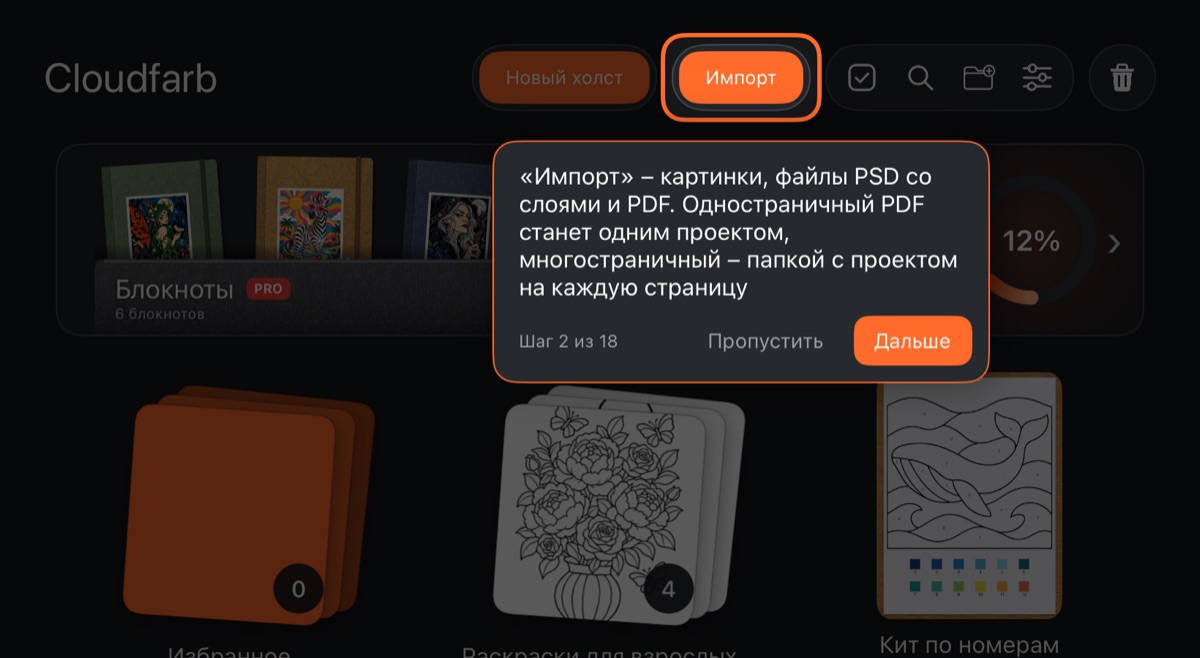
После Начать приложение по очереди подсвечивает главные кнопки и объясняет их: Новый холст, Импорт, новую папку, Настройки, Корзина, «Блокноты», «Прогресс», Избранное, кнопки у поднятой карточки работы и вкладки внизу экрана.
- Прочитайте подсказку в облачке. Вверху виден номер шага – «Шаг 2 из 18».
- Нажмите Дальше, чтобы перейти к следующему шагу.
- Пропустить заканчивает обучение в любой момент.
Последний шаг предлагает открыть любую работу. На холсте обучения по шагам нет – там каждый инструмент объясняет себя сам.
Подсказки инструментов
Когда вы впервые открываете инструмент – кисть, ластик, палитру, слои, выделение, текст и другие, – появляется карточка с его названием и двумя-шестью короткими шагами со значками. Нажмите Понятно, и карточка больше не появится для этого инструмента.
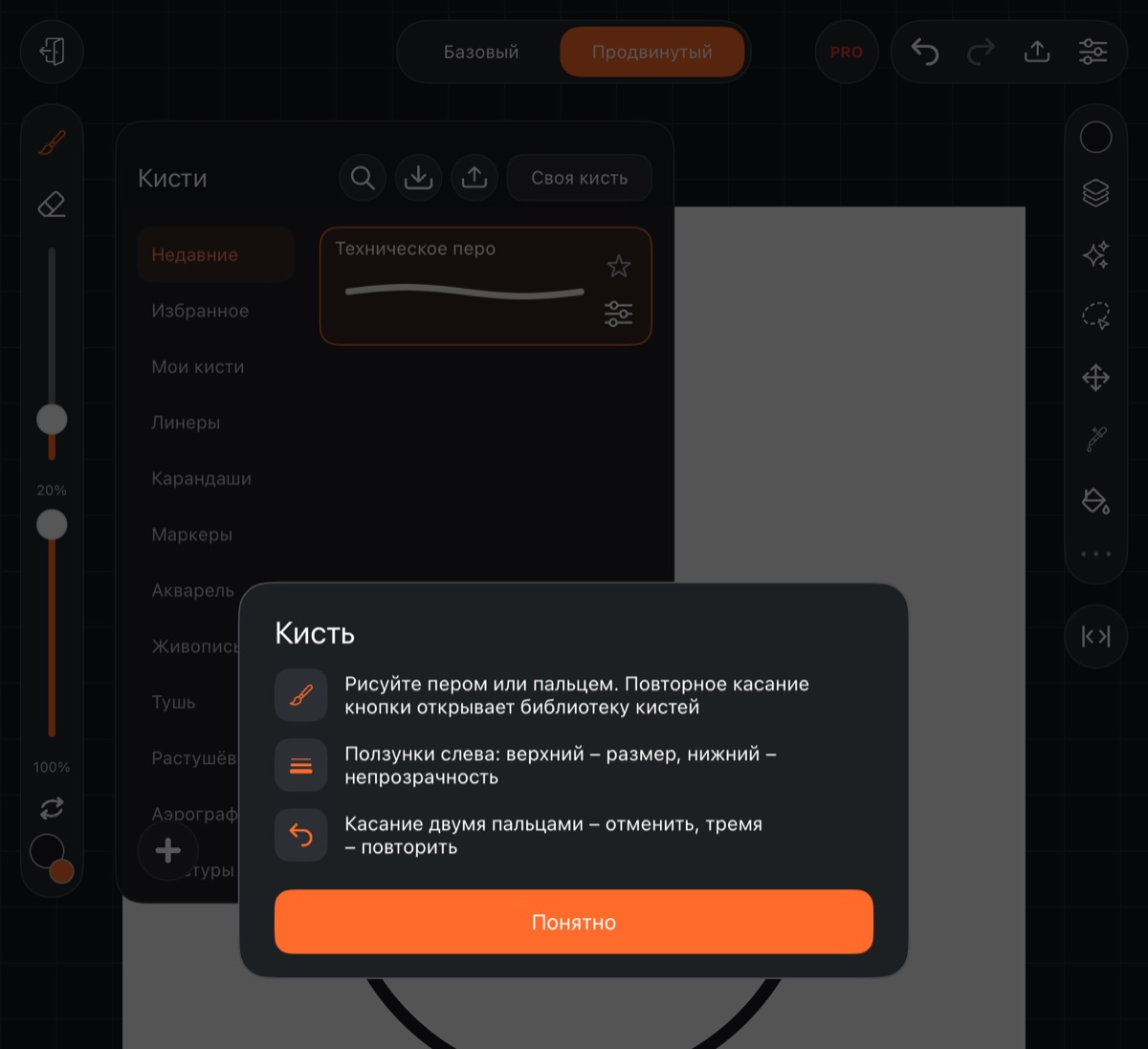
На телефоне некоторые шаги звучат иначе: например, отмена и повтор там – стрелками вверху, а жесты пальцами включаются отдельно в «Жестах».
Как пройти обучение снова
- Откройте вкладку Профиль.
- В блоке «Настройки» нажмите Показать обучение снова.
Знакомство и обучение в галерее начнутся заново, а карточки инструментов снова появятся при первом открытии каждого из них. «Тестовый проект» при этом не пересоздаётся, если он у вас ещё есть.