
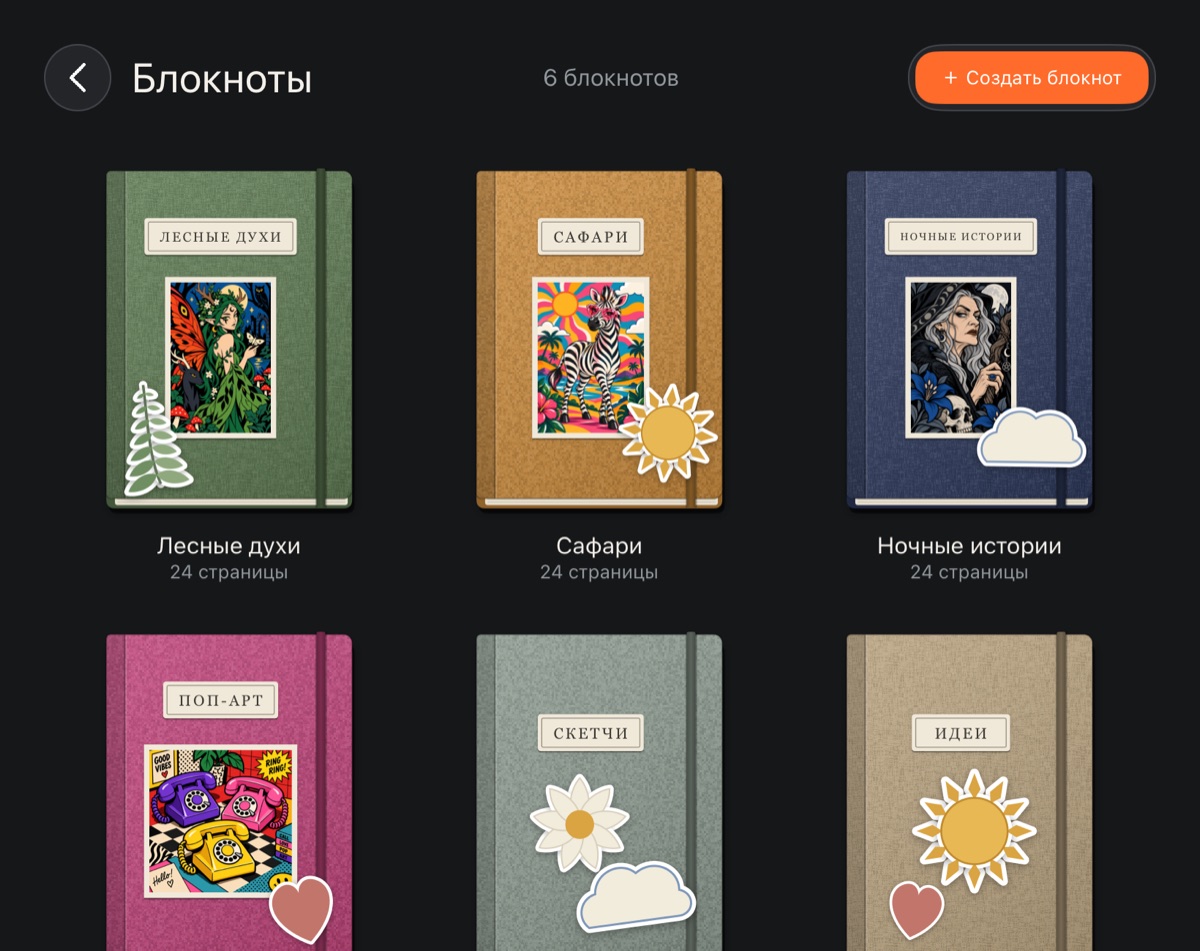
Блокнот – тетрадь, в которую вы собираете свои работы: по одной на страницу, с подписью и датой. Страницы листаются пальцем или пером, обложку можно оформить тканью или бумагой, а на страницы и обложку – наклеить стикеры. Картинка на странице всегда свежая: поправили работу – в блокноте она уже новая.
Где найти и как создать
- Баннер Блокноты вверху галереи или вкладка Инструменты → Блокноты. Баннер можно убрать или вернуть в Настройках галереи переключателем Блокноты.
- Нажмите + Создать блокнот – появится «Блокнот 1» (2, 3…) и сразу раскроется.
- Удержание блокнота в списке – Переименовать или Удалить. При удалении работы с его страниц остаются в галерее.
Листание
- Потяните угол страницы пальцем или пером – она перелистнётся вслед за ним. Отпустите, пройдя примерно две трети пути, или смахните – страница долистается, иначе ляжет обратно.
- Внизу стрелки ‹ и › и номер страницы, например «4–5 / 24».
- На планшете в альбомной ориентации виден разворот из двух страниц, в портретной – одна страница. На телефоне – одна страница.
- Сведите два пальца щипком – блокнот закроется.
Работы на страницах
- Коснитесь пустой страницы.
- В окне «Работа на страницу N» выберите работу. Папки открываются касанием, как в галерее.
Вместо работы можно положить фото: кнопка Из галереи планшета (на телефоне – Из галереи телефона) в том же окне.
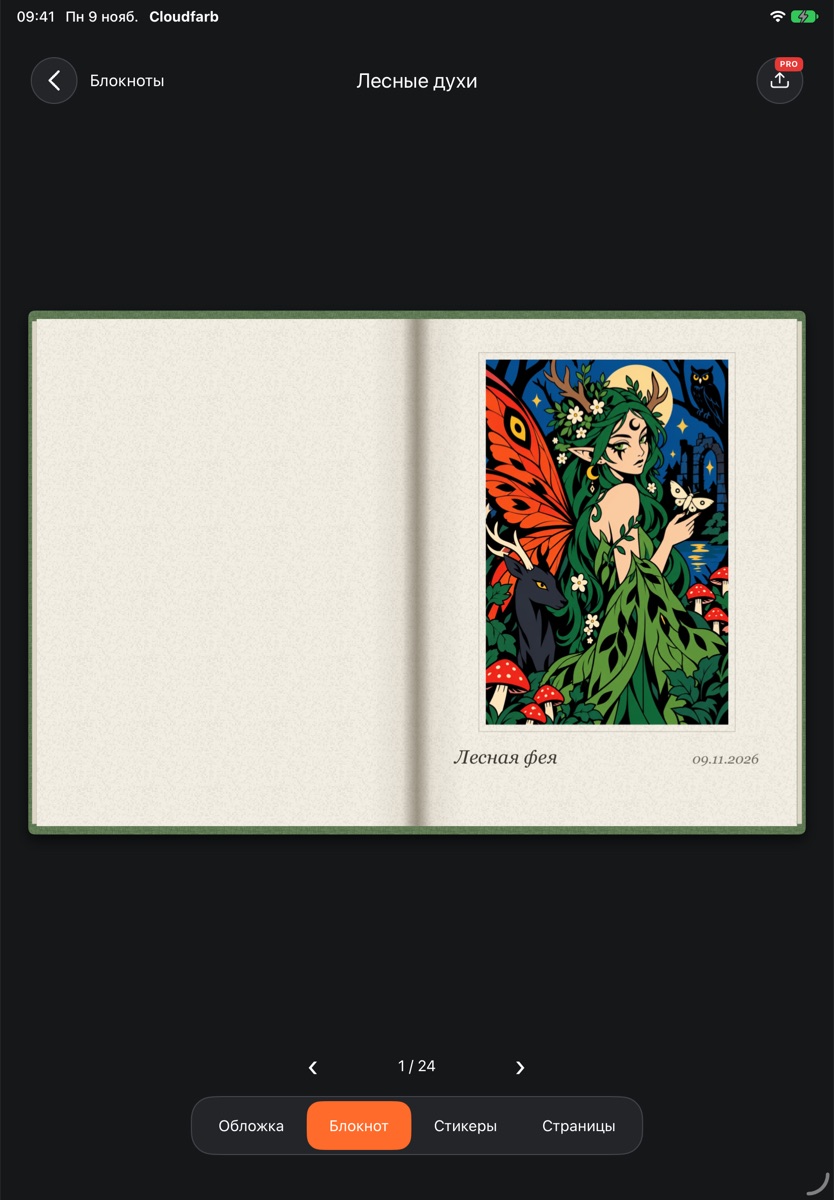
Касание страницы с картинкой открывает её меню:
- Заменить работу (или Заменить картинку для фото);
- Настроить картинку – рамка с кружками, затем Готово;
- На весь лист или В рамке – картинка во всю страницу без подписи или в рамке с подписью;
- Изменить подпись – под работой её название и дата; оставьте поле пустым, и подписью будет название работы;
- Скрыть подпись / Показать подпись;
- Убрать работу со страницы.
Вкладки внизу
- Обложка – оформление (ниже).
- Блокнот – просто листать.
- Стикеры – наклейки на видимую страницу.
- Страницы – все страницы лентой или сеткой. + Страница добавляет страницу в конец. Касание страницы – перейти к ней, удержание – Добавить страницу после, Сдвинуть раньше, Сдвинуть позже, Перенести в другой блокнот, Удалить страницу. Одна страница в блокноте остаётся всегда.
Обложка
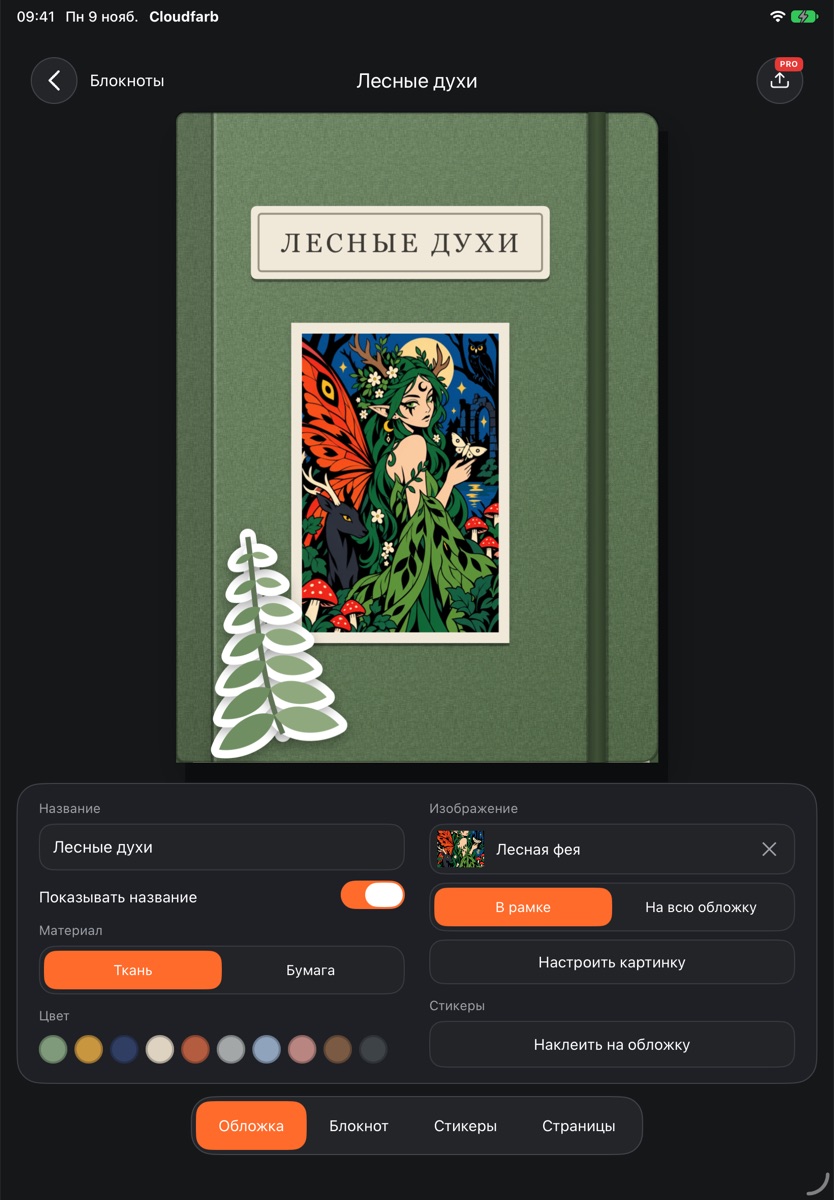
Во вкладке Обложка блокнот закрывается, а рядом открывается панель:
- Название и переключатель Показывать название;
- Материал – Ткань или Бумага;
- Цвет обложки;
- Изображение – работа или фото на обложку, В рамке или На всю обложку, и Настроить картинку; крестик убирает картинку;
- Стикеры – Наклеить на обложку.
Каждая правка сохраняется сразу.
Стикеры
Во вкладке Стикеры выберите набор – Растения, Небо, Разное, Еда, Животные, Праздник, Канцелярия – и коснитесь стикера: он появится на видимой странице.
- Перетащите стикер, чтобы подвинуть. Двумя пальцами – повернуть и изменить размер.
- Под выбранным стикером – кнопки: повернуть, сделать копию, убрать.
- В развороте стикер можно перетащить на соседнюю страницу.
- Мои – ваши картинки PNG: нажмите + Добавить PNG.
Стикеры гнутся вместе со страницей при листании.
Книга для печати
Кнопка Книга для печати в шапке блокнота собирает из него PDF: Для типографии – блок и обложка или Электронная книга – PDF для продажи. Можно выбрать формат (A4, A5, квадрат 8,5 × 8,5″, Letter), печать на одной или обеих сторонах листа и служебные страницы.
Блокноты переносятся вместе с копией библиотеки и облаком – см. Облако.