
Cloudfarb различает перо и палец. Перо всегда рисует, палец – только если вы это включили. Ладонь, лежащая на экране во время рисования, следов не оставляет.
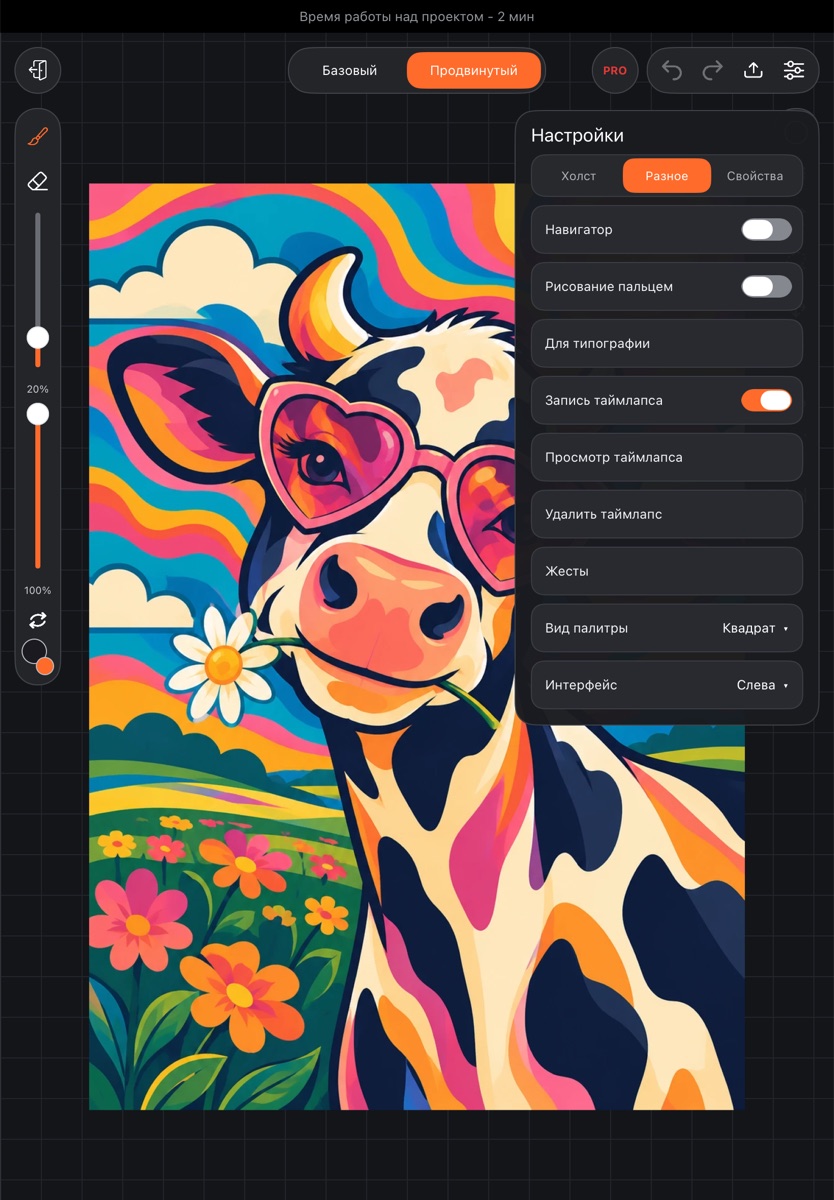
Рисование пальцем
- Нажмите Настройки (шестерёнка вверху справа).
- Откройте вкладку Разное.
- Включите Рисование пальцем.
Тот же переключатель есть в настройках галереи – его можно включить ещё до первой работы.
По умолчанию:
- на планшете рисование пальцем выключено – палец чаще задевает холст, чем рисует;
- на телефоне включено.
Когда рисование пальцем выключено, одиночное касание пальцем не рисует кистью, ластиком, размазыванием и другими рисующими инструментами. Остальное работает как обычно:
- двумя пальцами холст двигается, масштабируется и поворачивается – см. Жесты на холсте;
- пальцем можно залить область, выделить, поставить текст и взять цвет пипеткой;
- удержание пальца на полсекунды под кистью или ластиком – пипетка, см. Пипетка.
Защита от ладони
Отдельно включать ничего не нужно. Пока перо касается экрана или висит над ним (и ещё 0,4 секунды после), все пальцы на холсте считаются ладонью: они молчат, пока их не оторвут. Поэтому можно рисовать, опираясь на экран рукой или пальцами.
Если сразу после штриха положить на холст два пальца почти одновременно, это засчитывается как жест – можно сразу двигать холст или отменить штрих касанием.
Кнопка пера на Android
Если у пера есть кнопка (или планшет передаёт приложению двойное касание по перу), ей можно назначить действие.
- Нажмите Настройки → вкладка Разное → Жесты.
- Нажмите строку Кнопка пера и выберите: - Кисть ↔ ластик – переключает кисть и ластик (так по умолчанию). С другого инструмента кнопка возвращает к кисти. - Пипетка – включает пипетку. - Шаг назад – отменяет последнее действие. - Ничего – кнопка не делает ничего.
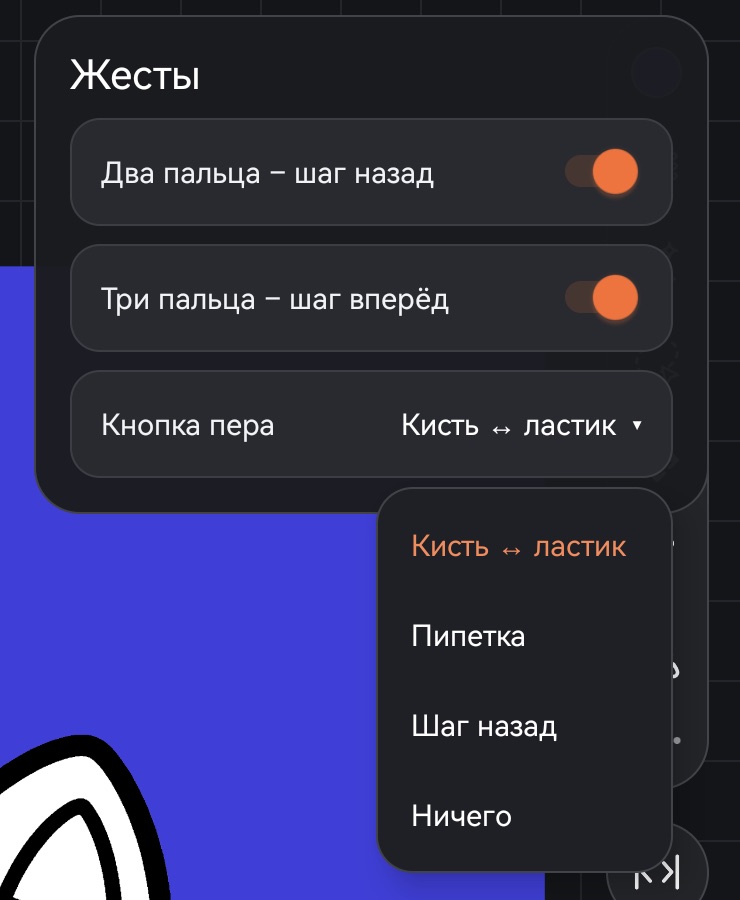
Нажатие считается, только если перо в это время не рисует: кнопка, зажатая во время штриха, действие не вызывает. Некоторые планшеты забирают кнопку или жест пера себе – тогда до приложения он не доходит.
Двойное касание и сжатие пера на iPad
На iPad то же окно Жесты отвечает за двойное касание и сжатие Apple Pencil. В строке Кнопка пера есть ещё один вариант – Как в настройках iPad (так по умолчанию): приложение делает то, что выбрано для пера в настройках самого iPad – переключает кисть и ластик, открывает палитру или панель кистей. Можно выбрать и своё действие: Кисть ↔ ластик, Пипетка, Шаг назад или Ничего.
Сжатие работает на iPadOS 17.5 и новее, если перо его поддерживает.